Showing posts with label Facebook. Show all posts

Thursday, December 6, 2012

9 điều mà mọi người hay hiểu sai về công nghệ

Có rất nhiều thông tin công nghệ được truyền tai nhau hàng ngày, song rất ít người biết chúng đã lỗi thời hoặc sai lầm.


1. Mac không dính virus


Nhiều năm, Apple tự nhận trên website rằng máy tính của hãng tốt hơn máy tính Windows vì “miễn nhiễm” virus mà PC hay gặp. Tuy nhiên, theo thời gian, Apple không thể tự mãn được nữa. Tháng 6/2012, hãng đã cập nhật website và xóa bỏ lời khẳng định kể trên vì sự lây lan của virus tấn công hệ điều hành Mac. Theo hãng bảo mật Sophos, có khoảng 2,6% máy Mac đã nhiễm loại virus này.

2. Máy ảnh càng nhiều “chấm” càng tốt


Máy ảnh càng nhiều megapixel càng tốt" là một trong nhiều quan niệm sai lầm.


Đáng ngạc nhiên là nhiều người vẫn mang trong mình tư tưởng “càng nhiều pixel càng tốt” khi mua máy ảnh. Số MP cao hơn chỉ có ý nghĩa nếu bạn định phóng to tấm ảnh mà không muốn làm vỡ ảnh. Số MP không quan trọng bằng ống kính và cảm biến máy ảnh.


3. Tắt ứng dụng giúp kéo dài thời lượng pin iPhone

Từ rất lâu, câu “thần chú” để dùng iPhone lâu hơn là bấm hai lần vào nút home rồi tắt mọi ứng dụng trên thanh công cụ cuối màn hình không sử dụng. Tuy nhiên, hàng biểu tượng ứng dụng này chỉ là một danh sách những ứng dụng vừa dùng, không phải những ứng dụng đang chạy. Khi bạn bấm nút home và thoát khỏi một ứng dụng, iPhone sẽ tự động tắt ứng dụng khoảng 5 giây sau đó; ứng dụng không hề làm hao pin iPhone.

4. Cắm sạc máy tính liên tục sẽ làm “chai” pin

Nhiều người thường xuyên cắm sạc laptop ngay cả khi không sử dụng e ngại như thế sẽ làm “chai” pin, song thực tế không phải như vậy. Ngày nay, hầu hết mọi laptop đều dùng pin lithium và được thiết kế bộ chuyển mạch, tự động lựa chọn nguồn cấp điện ổn định, do đó có khả năng dùng nguồn cấp điện trực tiếp từ bộ sạc không dùng nguồn cấp điện từ pin khi pin đã đầy, và nguồn cấp điện cho pin laptop sẽ tự ngắt khi pin được sạc đầy.

Ngoài ra, cắm sạc liên tục còn tốt hơn việc thường xuyên dùng cạn kiệt pin rồi sạc lại, tháo sạc pin rồi lắp lại vì sẽ làm giảm tuổi thọ pin laptop.

5. Ít nhất tuần một lần để cạn kiệt pin

Cũng với nguyên nhân như trên, pin lithium có thể sạc bất kì lúc nào tùy thích, và không nên để pin cạn kiệt rồi mới sạc mà nên sạc khi vạch báo xuống thấp.

6. Đặt laptop trên đùi tăng nguy cơ vô sinh

Một số nhà nghiên cứu cho rằng tinh trùng tiếp xúc với bức xạ từ laptop làm ảnh hưởng tới DNA và ít di chuyển hơn, tăng nguy cơ vô sinh. Tuy nhiên, có vẻ nghiên cứu này được thực hiện khá “ẩu” và thực tế chứng minh tinh trùng nam giới không bị nguy hiểm với thói quen đặt laptop lên đùi.

Có nhiều lí do chính đáng hơn để không đặt laptop lên đùi như bạn có thể bị “hội chứng da nướng”, tức là bị hỏng da vĩnh viễn.

7. Bàn phím QWERTY làm giảm tốc độ gõ phím

Một số người cố tìm cách chứng minh bàn phím QWERTY được thiết kế để làm giảm tốc đỗ gõ phím của người dùng. Câu chuyện sai lầm được lan truyền ở đây là: Những năm 1870, biên tập một tờ báo phát ngán vì thư kí phóng viên luôn mắc lỗi đánh chữ nên muốn sắp xếp lại các phím ngớ ngẩn nhất có thể để ngay cả người đánh máy nhanh nhất cũng phải chậm lại và giảm tối đa số lỗi.

Tuy nhiên, câu chuyện thật ở đây là bố cục QWERTY được lựa chọn để làm giảm số lỗi đánh máy, nhưng không phải để giảm tốc độ. Các phím được sắp xếp theo sự kết hợp của các kí tự thường xuyên sử dụng, ví dụ như cặp kí tự “t” và “h”. Bàn phím QWERTY được đặt tên theo 5 kí tự đầu tiên trên hàng đầu bàn phím từ trái sang.

8. Nam châm xóa dữ liệu ổ cứng

Dù nam châm có thể xóa dữ liệu đĩa mềm nhưng USB, thẻ nhớ SD, ổ cứng laptop và desktop không bị ảnh hưởng gì, trừ khi sử dụng loại nam châm được thiết kế đặc biệt đủ mạnh để xóa bỏ tất cả nội dung của ổ cứng.

9. Facebook bắt đầu thu phí dịch vụ

Nhiều người cho rằng sau khi IPO, mạng xã hội lớn nhất thế giới sẽ tính phí dịch vụ người dùng. Tuy nhiên, thực tế không phải vậy. Đây là một đoạn hỏi đáp trong trung tâm trợ giúp Facebook Help Center: “Facebook có thu phí dịch vụ không?” “Không. Chúng tôi luôn giữ Facebook là dịch vụ miễn phí cho mọi người.”

Theo HuffingtonPost

Tuesday, December 4, 2012

Facebook Messager cho Android chỉ cần số điện thoại và tên

Facebook đã quyết định mời chào bất kì ai không có tài khoản Facebook tham gia vào dịch vụ Facebook Messaging của mình. Kể từ bây giờ, chỉ cần tên và số điện thoại là bạn có thể dùng ứng dụng Facebook Messaging trên Android. Điều này có nghĩ là bạn không cần phải onl FB mới có thể gửi tin nhắn cho bạn bè.


Về cơ bản, ứng dụng chat và nhắn tin mới này của Facebook cũng giống với các ứng dụng phổ biến hiện tại như WhatsApp và Viber, cơ mà không có gọi điện thoại được thôi.

Nói là ứng dụng được ra mắt vào ngày hôm nay, nhưng chỉ các nước Australia, Ấn Độ, Indonesia, Nam Phi và Venezuela là được hỗ trợ, mình thì mình không hiểu tại sao lại là các nước này, do họ có người dùng FB nhiều nhất chăng? Nhưng mà đừng lo, các quốc gia khác sẽ dần được hỗ trợ trong các bản cập nhật tới.


Theo TechRadar


Monday, December 3, 2012

Đồng bộ ảnh Facebook trên Android, iPhone

Tính năng Photo Sync

Facebook tung ra tính năng tự động tải ảnh trong điện thoại lên một album trực tuyến bí mật sau vài tháng thử nghiệm.

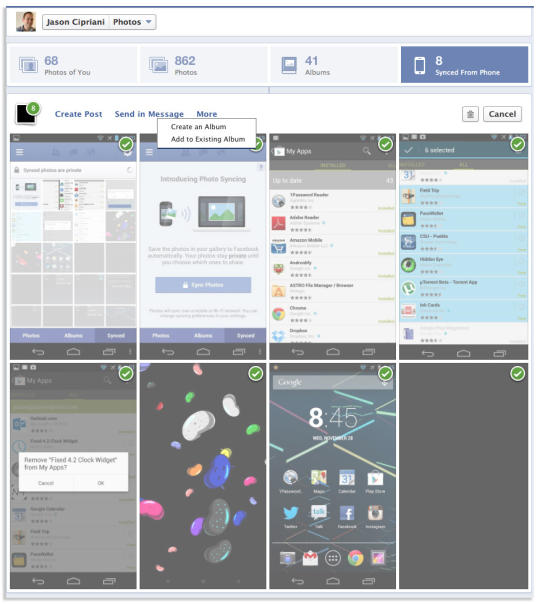
Tính năng Photo Sync xuất hiện trong cả hai phiên bản ứng dụng Facebook cho Android và iOS. Những hình ảnh đã được đồng bộ sẽ tải lên máy chủ Facebook xuất hiện trong album riêng chỉ chủ nhân tài khoản Facebook xem được. Chúng có thể bị xóa, giữ bí mật hoặc công khai. Facebook cho biết đã thử nghiệm tính năng này từ tháng 8/2012.
Clip giới thiệu Facebook Photo Sync:


Hướng dẫn cách sử dụng:


Bước 1: Tải phiên bản ứng dụng Facebook mới nhất cho Android tại đây hoặc iOS tại đây.

Bước 2: Khởi chạy ứng dụng Facebook và vào mục Photos (hình ảnh). Ở phía cuối màn hình, bạn sẽ thấy các tab Photos of Yoy, Albums và Sync. Nếu tab Sync xuất hiện, tài khoản Facebook của bạn đã sẵn sàng cho tính năng này.


Bước 3: Vì đây là lần đầu tiên nhìn thấy tab Sync, bạn sẽ được xem đoạn giới thiệu về tính năng mới. Chọn “Sync Photos” nếu muốn kích hoạt tính năng ngay.


Bước 4: Hình ảnh trong điện thoại của bạn sẽ bắt đầu tải lên album riêng tư (chỉ mình bạn có thể xem được) trên tài khoản Facebook. Từ nay về sau, bất kì bức ảnh mới nào cũng sẽ tự động tải vào album này mà bạn không cần khởi chạy ứng dụng.


Bước 5: Khi xem hình ảnh trên Facebook, bạn có quyền quyết định chia sẻ hay xóa bỏ hình ảnh nào.


Bước 6: Chọn biểu tượng Settings trong tab Sync. Cài đặt việc tải hình ảnh qua kết nối Wifi và nhà mạng, chỉ Wifi hay vô hiệu hóa cả hai. Bạn có 2GB để lưu trữ ảnh.


Theo Cnet

Thursday, June 28, 2012

Cách vào các trang Blogspot hay Facebook khi bị chặn

Dạo này có một số bạn dùng đường truyền internet của VNPT thì không thể vào đươc các trang Blogspot (như trang của mình ^_^) hay Facebook. Các bạn có thể tải tập tin này về rồi giải nén, rồi chạy tập tin "DNS 4223.4224.vbs" là có thể vào được ^_^.

Tập tin này sẽ tự động đổi thông số của DNS thành 4.2.2.3 - 4.2.24. Dùng tập tin này, các bạn sẽ không phải làm nhiều thao tác để đổi địa chỉ DNS.

Chú ý: Với Windows Vista/7 nếu gặp trường hợp Windows báo lỗi thì các bạn cần chạy ở chế độ Administrator bằng cách nhấp chuột phải vào tập tin rồi chọn dòng lệnh "Run as administrator".


Tải về


Wednesday, March 28, 2012

Cách vào và upload hình lên Facebook khi bị chặn

Hiện có một số bạn không thể vào được Facebook cũng như không upload hình lên được để chia sẻ với bạn bè. Việc không vào được cũng tùy vào từng thời điểm, địa điểm và tùy theo từng nhà mạng, có nơi vào được có nơi không. Để vào được, các bạn thường sử dụng một chương trình trung gian khác nhưng tốc độ lướt web sẽ chậm lại do ta phải qua máy chủ khác ngoài Việt Nam. Để có thể lên Facebook được và không hạn chế tốc độ cũng như upload hình được, các bạn hãy làm theo cách phía dưới.

Ở đây, ta sẽ chỉnh sửa tập tin hosts của Windows và dùng chương trình trung gian là ultrasurf để upload hình lên Facebook.


1. Vào Facebook

Dãy IP
Với dãy IP dưới đây tạm thời các bạn không cần quan tâm nhiều, chúng ta sẽ dùng tới chúng trong bước tiếp theo:

31.13.79.7 www.facebook.com
31.13.79.7 facebook.com
31.13.79.7 www.login.facebook.com
31.13.79.7 login.facebook.com
31.13.79.7 apps.facebook.com
31.13.79.7 upload.facebook.com
31.13.79.7 graph.facebook.com
31.13.79.7 register.facebook.com
31.13.79.7 vi-vn.connect.facebook.com
31.13.79.7 vi-vn.facebook.com
31.13.79.7 static.ak.connect.facebook.com
31.13.79.7 developers.facebook.com
31.13.79.7 error.facebook.com
31.13.79.7 channel.facebook.com
31.13.79.7 upload.facebook.com
31.13.79.7 register.facebook.com
31.13.79.7 bigzipfiles.facebook.com
31.13.79.7 pixel.facebook.com
31.13.79.7 upload.facebook.com
31.13.79.7 register.facebook.com
31.13.79.7 bigzipfiles.facebook.com
31.13.79.7 pixel.facebook.com


Chỉnh sửa tập tin Hosts

Với Windows XP: 


+ Bước 1: Các bạn bấm phím Windows với phím R


Trong hộp thoại Run, các bạn nhập từ notepad rồi nhấp OK


+ Bước 2: Trong Notepad, các bạn chọn File --> Open


+ Bước 3: Trong hộp thoại Open, các bạn hãy chép địa chỉ sau vào dòng File name rồi nhấp OK:  C:\Windows\System32\drivers\etc\hosts


+ Bước 4: Tập tin hosts được mở lên. Nội dung tập tin hosts của các bạn có thể không giống như trong hình nhưng không sao cả. Giờ thì các bạn hãy chép dãy IP ở trên và dán vào nội dung của tập tin hosts. Các bạn chép vào ở khúc nào cũng được, ở trên cùng hay ở dưới cùng hay ở giữa cũng được.


Sau khi làm xong, các bạn lưu lại bằng cách bấm 2 phím Ctrl + S, hay chọn menu File --> Save.

Chú ý: Nếu các bạn bấm lưu lại mà có một thông báo lỗi xuất hiện không cho lưu, thì tức là tài khoản người dùng của bạn không có quyền chỉnh sửa tập tin hosts. Có 1 cách, các bạn hãy sao chép tập tin hosts ra Desktop (Bàn làm việc hay còn gọi là "màn hình" ^ ^). Sau đó các bạn cứ chỉnh sửa nội dung tập tin hosts như trên, khi làm xong thì các bạn chép ngược về chỗ cũ. Lúc này Windows sẽ hỏi các bạn có muốn thay thế tập tin hosts cũ bằng tập tin hosts mới hay không, các bạn cứ bấm Yes.


Với Windows 7 và Windows Vista

+ Các bạn nhấp vào menu Start, gõ vào là notepad, lúc này sẽ hiện ra chương trình Notepad. Các bạn nhấp chuột phải và chọn Run as administrator (xem hình).


+ Chương trình Notepad được mở lên, các bạn bấm Crtl + O hay chọn File --> Open. Trong hộp thoại Open, các bạn hãy chép địa chỉ sau vào dòng File name rồi nhấp OK:  C:\Windows\System32\drivers\etc\hosts


+ Đến đây, các bạn hãy làm theo Bước 4 của Windows XP ở trên.


Chỉnh DNS

Nếu đã chỉnh tập tin host rồi mà vẫn không vào được Facebook thì các bạn làm thêm bước này xem.
Ở đây ta sẽ dùng DNS của Google là 8.8.8.8 8.8.8.4.4


Các bạn nào không biết chỉnh thì tải tập tin sau về rồi chạy lên, tự động DNS sẽ là 8.8.8.8 8.8.4.4 : DNS Google


2. Upload Hình lên Facebook

Nếu chỉnh tập tin hosts như trên mà vẫn không upload hình lên Facebook được thì hãy dùng thêm cách này.

Một số bạn gặp khó khăn khi muốn upload hình lên Facebook. Các bạn thường dùng tính năng upload bằng điện thoại hay bằng cách gửi email hay dùng trình duyệt web Opera Mini trên điện thoại.

Ở đây, mình dùng chương trình trung gian là Ultrasurf trên máy tính, nó nhẹ và không cần phải cài đặt. Tất nhiên là khi dùng các chương trình trung gian thì tốc độ lướt web sẽ chậm lại. Vì vậy, các bạn hãy dùng đến nó khi upload hình, xong thì ta tắt đi.

- Đầu tiên, các bạn vào đây để tải chương trình về: http://ultrasurf.us/download/u.zip

- Tải về xong, các bạn giải nén bằng cách nhấp chuột phải vào nó và chọn Extrack Here. Ta sẽ được một tập tin sau:

Khi chạy chương trình có giao diện sau


Các bạn nhấp vào Option để tùy chọn sau


+ Không chọn Start IE automatically nếu không muốn mỗi lần chạy chương trình là IE chạy theo
+ Chọn Do not close IE upon exiting nếu không muốn chương trình hỏi việc có đóng các của sổ IE khi tắt chương trình. Với tùy chọn này, các cửa sổ IE sẽ không đóng khi ta tắt chương trình.


Vậy là xong ! Giờ thì vào Facebook nào ^ ^ !!!

Tuesday, March 20, 2012

Đã có Facebook Messenger cho Windows 7


Giao diện Facebook Messenger cho Windows. Ảnh: Techcrunch

ICTnews - Chương trình gửi tin nhắn đến các tài khoản trên mạng xã hội Facebook đã có phiên bản dành cho hệ điều hành thông dụng trên máy tính hiện nay là Windows 7.

Hôm 5/3, Facebook đã chính thức ra mắt chương trình Facebook Messenger dành cho hệ điều hành Windows 7. Phát ngôn trên trang web của mình, Facebook cũng cho biết sẽ sớm có phiên bản tương tự dành cho bản Windows cũ hơn như XP, Vista cũng như hệ điều hành MacOS.

Thời điểm ra mắt này của Facebook Messenger có thể xem là khá chậm, bởi phiên bản chương trình bị rò rỉ đã xuất hiện từ giữa tháng 12/2011. Có thể xem đây là một động thái mà mạng xã hội này muốn tiến sâu hơn vào người sử dụng, bên cạnh các chương trình dành cho các nền tảng di động, giờ đây là ứng dụng độc lập cho môi trường Windows và sắp đến là MacOS.

Với Facebook Messenger, người dùng có thể thực thi được nhiều tác vụ thông thường mà vốn trước đây chỉ có thể làm trên giao diện trang web; giao diện màn hình chính cũng có 3 lựa chọn quen thuộc là xem người gửi kết bạn, tin nhắn và thông báo (notifications). Hơn nữa, Facebook cũng đưa giao diện thanh Ticker vào màn hình này để bạn có thể theo dõi các hoạt động của bạn bè, song song đó có thể tương tác với họ bằng cách bấm Like và trả lời trực tiếp.

Ngay từ bây giờ người dùng đã có thể tải chương trình Messenger của Facebook về và cài đặt tại địa chỉ:http://www.facebook.com/about/messenger. Chắc chắn với lượng người dùng mạng xã hội rất lớn, Facebook Messenger sẽ là một đối thủ nặng ký cho các trình nhắn tin tức thời đang phổ biến hiện nay.

ictnews

Trùm hacker bẻ khóa iPhone bị bắt


George Hotz

ICTnews - Hacker nổi tiếng George Hotz đã bị bắt giữ và buộc tội sở hữu cần sa khi đang trên đường tới dự hội nghị SXSW 2012.


George Hotz nổi tiếng là người đầu tiên bẻ khóa được iPhone và sau đó là bẻ khóa máy chơi game PlayStation 3 của Sony. Hiện nay, hacker đình đám này đang làm việc cho Facebook.

Sự việc xảy ra khi George Hotz đang trên đường tới thực hiện một bài phát biểu tại SXSW – hội nghị về công nghệ hình ảnh và âm thanh tổ chức tại Austin, Texas (Mỹ).

Theo một nguồn tin gần gũi với sự việc, các nhân viên của Bộ An ninh Nội địa Hoa Kỳ đã đưa chó nghiệp vụ đi kiểm tra từng chiếc xe hơi. Khi chó nghiệp vụ phát hiện tín hiệu lạ, Hotz và những người cùng ngồi trên xe đã phải xuống xe để điều tra thêm.

Trong hộp đựng giấy tờ trên xe hơi của Hotz có 7g cần sa và một thanh socola chứa tương đương 3,5g ma túy.Cơ quan luật pháp đã xác định thanh kẹo socola “đặc biệt” này phải có giá lên tới 800 USD chứ không phải 15 USD – số tiền mà một số nguồn tin cho là Hotz đã bỏ ra để mua thanh kẹo.

Mặc dù Hotz có giấy phép sử dụng cần sa vì lý do y tế tại California, nơi anh ta sinh sống, Hotz vẫn bị bắt giữ vì hành vi phạm tội nghiêm trọng và phải nộp 1.500 USD để được tại ngoại.


nguồn: ictnews


Sunday, March 11, 2012

Khám phá Interest List mới ra lò từ Facebook


Interest List đã được Facebook trình làng hôm nay 9-3, cho phép tạo lập các danh sách những chủ đề yêu thích và theo dõi chúng. Theo đó, người dùng có thể tạo ra cả một tờ báo điện tử cho riêng mình.

"Interest List" (Danh sách yêu thích) là tên chức năng mà Facebook vừa công bố, cho phép người dùng tạo ra những danh sách chứa đựng các tài khoản (profile) người nổi tiếng hay các trang doanh nghiệp (Fan Page) để theo dõi những tin tức cập nhật mới từ họ. Hiểu đơn giản, đây là công cụ cho phép tổ chức lại luồng tin cập nhật (news feed) dày đặc nếu tài khoản Facebook của bạn có quá nhiều bạn bè và thích (like) nhiều trang khác nhau.


Tạo các nhóm qua danh sách Interests để tổ chức luồng tin sẽ dễ dàng cập nhật thông tin hơn
Ví dụ: bạn tạo lập một danh sách với tên "Tin tức" và nhập các trang Facebook Fan Page đang có trong tài khoản mình vào danh sách này để theo dõi những tin mới. Ngoài ra, cũng có thể tạo một danh sách "Ngôi sao của tôi" chứa đựng tài khoản Facebook của các ngôi sao yêu thích của mình để theo dõi cập nhật của họ. Cả Fan page doanh nghiệp hay Profile cá nhân đều có thể nhập vào danh sách yêu thích.

Facebook còn cho phép bạn nhập chính những bạn bè trong danh sách Friends của mình vào "Danh sách yêu thích". Song song đó, thay vì "nghỉ chơi" với một người, bạn vẫn có thể đưa họ vào nhóm "Không còn quan tâm" trong Interest List.

Khi một người dùng tham gia một Interest List (Danh sách yêu thích), những tin tức hàng đầu từ mỗi nhóm yêu thích sẽ xuất hiện trong luồng tin (news feed) của người dùng đó.

Đây là động thái mới nhất từ Facebook sau khi tiến hành chuyển đổi giao diện Timeline cho các trang doanh nghiệp (Fan Page) vào tuần trước. Tuy đã đứng trên vị trí hàng đầu nhưng Facebook vẫn tiếp tục cung cấp những công cụ hỗ trợ thêm chức năng theo xu hướng sử dụng của người dùng. Interest List sẽ giúp Facebook giữ chân người dùng ở lại lâu hơn trên trang.


Cách tạo Interest List

Truy cập vào Interest List trên Facebook, nhấn vào nút "Create List", một cửa sổ mới sẽ xuất hiện. Tại đây sẽ có ba phần:

  • Pages: hiển thị các trang mà bạn yêu thích trong tài khoản của mình.
  • Subscriptions: hiển thị danh sách các tài khoản mà bạn đang theo dõi.
  • Friends: danh sách toàn bộ bạn bè có trong danh bạ Facebook.
  • Selected: hiển thị danh sách các trang, tài khoản theo dõi hay bạn bè mà bạn đã chọn.


Nhấn Next để tiếp tục sau khi chọn lựa. Một giao diện hiển thị ba chế độ để bạn lựa chọn và bên khung phải là danh sách các bạn bè hay trang doanh nghiệp đã được chọn.

  • Public: bất kỳ ai cũng có thể thấy danh sách và đăng ký tham gia để cập nhật tin từ nhóm này.
  • Friends: Chỉ có bạn bè trong danh bạ của bạn mới thấy danh sách này và đăng ký tham gia.
  • Only Me: chỉ có bạn mới thấy danh sách bao gồm những ai.


Chọn một trong ba lựa chọn trên và nhấn "Done" để hoàn tất. Danh sách sẽ được tạo trong phần Interests, hiển thị ở cột trái trong phần Home trên Facebook (dưới danh sách Favorites, Friends, Groups, Apps). Để đưa một danh sách lên nhóm "Favorites" ở trên cùng của cột trái, bạn chỉ cần rê chuột vào danh sách đó và nhấn vào nút có biểu tượng "cây bút", nhấn chọn "Add to Favorites".

Các danh sách yêu thích (Interests) hiển thị ở cột trái


Một danh sách yêu thích mang tên Recipes đã được tạo lập để theo dõi những tin tức về các công thức nấu ăn từ các trang yêu thích trên Facebook. Bạn có thể chia sẻ với bạn bè cùng sở thích bằng cách nhấn "Share"

Phần Suggestions sẽ gợi ý một số nhóm mà bạn có thể thích tham gia
theo dõi, nhấn Subscribe để theo dõi nhóm đó

Tác giả bài viết đã thử nghiệm tạo một vào danh sách trong Interest List để phân chia các nhóm Fan Page và Profile trong nhóm Friends, cảm giác đầu tiên là rất thuận tiện để theo dõi luồng tin mới từ các nhóm đối tượng. Đây là một sự bổ sung hay nên dùng thử ngay!


Theo TTO


Monday, July 11, 2011

Chia sẻ file dung lượng lớn ngay trên Facebook

Facebook là mạng xã hội có số lượng thành viên đông nhất hiện nay và việc chia sẻ thông tin giữa những người bạn trên Facebook thực sự được hãng này chú ý.
Nhưng vì mạng xã hội này cần phục vụ số đông nhiều hơn nên tính năng như upload tài liệu cỡ lớn đã không được chú ý, vì hầu hết người dùng coi đây là nơi chia sẻ những hình ảnh và tin tức ngắn gọn với dung lượng cực nhỏ.

Tuy vậy Facebook cũng không phải không chú ý tới nhu cầu của một số người và một ứng dụng được thiết kế dưới dạng Facebook App đã ra mắt cho phép người dùng Facebook có thể chia sẻ với bạn của mình những tập tin có dung lượng tối đa lên tới 2GB. Và ứng dụng đó tên là Filefly.


Để sử dụng Filefly trong Facebook, các bạn cần truy cập vào địa chỉ https://apps.facebook.com/filefly và nhấn vào nút Use Filefly.


Một cửa sổ yêu cầu cho phép Filefly can thiệp vào Facebook của bạn sẽ hiện lên, hãy chọn Allow để cho phép Filefly hoạt động.

Sau bước này, 1 dòng thông báo nhỏ cho bạn biết bạn đã đăng kí thành công dịch vụ này và hãy nhấn nút Use Filefly 1 lần nữa để bắt đầu sử dụng.
Cửa sổ quản lý file sẽ hiện ra, nhấn nút New Upload để tạo 1 thư mục mới trên Filefly.
Nhấn tiếp Add file để chọn các tập tin muốn Upload lên thư mục này. Nếu bạn đánh dấu vào mục Publish on my wall when I share this folder thì khi chia sẻ tập tin này với bạn bè nó sẽ được đính lên tường của bạn. Nếu muốn để lại vài dòng cho những người được chia sẻ tập tin này hãy viết vào phần trắng dưới cùng.

File sau khi được chọn sẽ được Upload với tốc độ nhanh hơn tốc độ gửi ảnh lên Album theo cách chính thống rất nhiều lần.

Khi tải lên hoàn tất hãy nhấn vào dòng Click here to share with your friends để chia sẻ với những người bạn muốn.
Khi không muốn bạn có thể xóa tất cả những thư mục này bất cứ lúc nào bạn muốn.
Chúc các bạn thành công!

Tham khảo: Addictive Tips


Tuesday, May 3, 2011

Cách vào Facebook mà không cần phầm mềm nào khác

Ở đây chúng ta sẽ vào được Faceboook bằng cách chỉnh sửa file Hosts và DNS của Windows . Các bạn làm theo các bước sau:

I. Chỉnh sửa tập tin Hosts

1. Các bạn mở chương trình Notepad bằng cách vào menu Start --> Run (hoặc bấm phím Windows + R). Trong khung lệnh các bạn nhập vào notepad (cài này có nhiều cách mở, nói chung là làm sao các bạn mở Notepad lên là được ^_^)


2. Sau khi Notepad được mở lên các bạn vào menu File --> Open. Ở khung lệnh File name các bạn nhập vào "C:\windows\system32\drivers\etc\hosts" và nhấn Enter.


3. Nội dung tập tin Hosts hiện ra. Đến đây, các bạn chép mấy dòng phía dưới vào phía cuối của tập tin Hosts:

153.16.15.71 www.facebook.com
153.16.15.71 www.logins.facebook.com
153.16.15.71 facebook.com
153.16.15.71 login.facebook.com
153.16.15.71 apps.facebook.com
153.16.15.71 upload.facebook.com
153.16.15.71 www.connect.facebook.com
153.16.15.71 graph.facebook.com
153.16.15.71 static.ak.connect.facebook.com
153.16.15.71 developers.facebook.com
153.16.15.71 error.facebook.com


4. Bây giờ các bạn chỉ việc save lại và đóng Notpad lại. Chưa xong đâu, các bạn còn phải chỉnh DNS lại để vào Facebook được suông sẻ  ^_^


II. Chỉnh DNS

1. Các bạn chỉnh DNS với thông số sau nhé:
   8.8.8.8
   8.8.4.4


- Nếu các bạn nào không biết chỉnh hoặc "lười " thì cứ việc tải tập tin sau về : DNS Google
- Sau khi tải về thì các bạn giải nén ra và cho chạy lên là ok.

Và việc cuối cùng của các bạn là vào Facebook thôi ^_^.


Popular Posts