Showing posts with label USB. Show all posts

Monday, December 3, 2012

Cảnh báo mã độc tấn công Windows AutoRun trở lại

Các nhà cung cấp bảo mật vừa cảnh báo người dùng về một phần mềm độc hại có thể lây nhiễm vào máy tính thông qua một lỗi nổi tiếng AutoRun của Windows được sử dụng để tự động khởi động chương trình trên một thiết bị DVD hoặc USB.

Sự trở lại của mã độc tấn công trong AutoRun là điều rất được quan tâm, đặc biệt khi Windows 7 và Windows 8 không có tính năng tự động khởi động tập tin autorun.inf, và Microsoft cũng đã phát hành 2 bản vá lỗi cho hệ điều hành cũ. Chính vì vậy, các chuyên gia bảo mật tin rằng hoạt động tấn công này chỉ xảy ra thông qua một máy tính chưa được cập nhật bản vá lỗi, hoạt động chia sẻ các thư mục/tập tin và các phương tiện truyền thông mạng xã hội.


Một người nào đó chèn ổ flash USB hoặc thẻ nhớ mang theo phần mềm độc hại có thể lây nhiễm vào các máy tính chưa được vá lỗi. Trên hệ thống khác, một mã độc có thể tấn công thông qua các hoạt động chia sẻ trên một mạng và có ai đó nhấp chuột vào một tập tin hoặc thư mục bị nhiễm độc. Trend Micro cũng thông báo rằng phần mềm độc hại cũng có thể lan truyền trên Facebook.

Các nhà cung cấp khác đang theo dõi phần mềm độc hại này, bao gồm McAfee, Symantec, và Sophos. Trong khi hầu hết cho rằng mã độc khai thác thông qua lỗi AutoRun truyền thống thì Sophos lại cho biết hầu hết các máy tính cá nhân của các công ty đang nhiễm bệnh thông qua mạng chia sẻ.

Sophos: "Chia sẻ tập tin có khả năng là thủ phạm"

Chester Wisniewski, một cố vấn an ninh cao cấp của Sophos, tập trung cho rằng khi người dùng nhấn vào liên kết chia sẻ trong Facebook có thể sẽ mở ra một đường dẫn nhanh đến thư mục chứa mạng chia sẻ của công ty. Chính vì vậy ông tin rằng AutoRun không phải là nguồn gốc quan trọng nhất trong các hoạt động tấn công. Theo Wisniewski thì AutoRun có thể là một giải pháp thú vị mà bọn tội phạm vẫn còn sử dụng để lây lan các tập tin mã độc bởi lẽ các vec-tơ điều khiển đang bị Microsoft quản lí chặt chẽ hơn.

Trước đó, bản vá lỗi AutoRun đã được Microsoft tung ra trong năm 2009, 1 tháng sau khi Trung tâm Phản ứng khẩn cấp Mỹ, US-CERT, ban hành một cảnh báo lỗi trong Windows 2000/XP/Server 2003. Sau đó 1 năm công ty tiếp tục tung ra bản vá lỗi cho Windows Vista và Windows Server 2008.

Phần mềm độc hại Stuxnet khét tiếng được xem là nguyên nhân chính tạo ra một tập tin autorun.inf để lây nhiễm vào các máy tính thông qua ổ đĩa USB. The báo cáo của The New York Times thì sâu Stuxnet, được tạo ra trong năm 2009 bởi Mỹ và Israel nhằm mục đích phá hỏng cơ sở hạt nhân của Iran.

Chiến thuật mới nhất

Các phần mềm độc hại mới nhất có khả năng cải trang bản thân như là các tập tin và thư mục trong mạng chia sẻ để lưu trữ trên các thiết bị di động. Chúng cũng sẽ tạo ra các file exe với tên liên quan đến các hoạt động khiêu dâm hoặc một thư mục có tên gọi là password để lôi kéo người dùng bấm vào chúng, theo Sophos.

Phần mềm độc hại sẽ thêm một khóa registry, do đó nó có thể chạy ngay khi máy tính được khởi động. Các biến thể của ứng dụng sẽ vô hiệu hóa tính năng Windows Update để ngăn chặn nạn nhân tải về các bản vá lỗi để vô hiệu hóa các phần mềm độc hại.

Khi một máy tính bị nhiễm độc, ứng dụng sẽ thực hiện theo một quy trình do phần mềm độc hại đặt ra. Nó có khả năng liên lạc với một máy chủ lệnh và kiểm soát các chỉ dẫn. Sophos cảnh báo, chúng cũng có thể tải về các trojan trong gia đình sâu Zeus/Zbot, đánh cắp thông tin ngân hàng trực tuyến,...

Để chống lại các phần mềm độc hại, các chuyên gia bảo mật khuyên người dùng nên vô hiệu hóa tính năng AutoRun trên tất cả các hệ điều hành Windows và hạn chế quyền ghi chèn các tập tin. Tùy thuộc vào nhà cung cấp AV, phần mềm độc hại mới có nhiều tên khác, bao gồm cả W32/VBNA-X, W32/Autorun.worm.aaeb, W32.ChangeUp và WORM_VOBFUS.

Ổ dịch mới nhất được phát hiện chỉ 1,5 năm sau khi Microsoft báo cáo sự sụt giảm lớn trong tỉ lệ lây nhiễm mã độc AutoRun. Cũng theo Microsoft, so với năm 2010 thì trong 5 tháng đầu năm 2011, số lượng phần mềm độc hại liên quan đến AutoRun được phát hiện bởi Microsoft đã giảm 59% trên máy tính Windows XP và 74% trên máy tính Vista.

Theo NLĐ/PCWorld


Wednesday, September 5, 2012

Tạo USB chứa Windows 8 để sử dụng trên máy tính khác


Các bạn muốn tạo một USB (hay ổ cứng gắn ngoài) có chứa Windows 8 và mang nó đi qua máy tính khác để sử dụng ? Đơn giản thôi, bạn hãy làm theo hướng dẫn dưới đây để tạo một bản Windows 8 bỏ túi nào.

Windows To Go là giải pháp di động dành cho người dùng Windows 8, các bạn cài đặt Windows To Go lên một chiếc USB và sử dụng với bất kỳ máy tính nào (tất nhiên là cầu hình đủ sức chạy Windows 8 ^^). Microsoft đề xuất người dùng nên sử dụng USB 3.0 với dung lượng bộ nhớ tối thiểu 32GB cho Windows To Go, các bạn có thể cài ứng dụng, lưu tuỳ chỉnh hệ thống trên chiếc USB này. Khi được gắn vào một máy tính, chiếc USB với Windows To Go sẽ được xem như là một ổ C thông thường, đây là một giải pháp cho phép các bạn truy cập dễ dàng dữ liệu của mình trên một máy tính bất kỳ và có được trải nghiệm của Windows 8.

Đầu tiên, để làm USB như vậy các bạn cần thỏa các điều kiện sau:
  • Một USB hay ổ cứng gắn ngoài có dung lượng ít nhất 32GB (chuẩn USB 3.0 càng tốt)
  • Máy tính chạy Windows 8
  • Bộ nguồn cài Windows 8
Nếu đã thỏa các điều kiện trên thì tiếp tục nào !


1. Các bạn nhấn tổ hợp phím Win + X và chọn Control Panel từ menu ngữ cảnh.


2. Chuyển Control Panel sang chế độ xem Small Icons.


3. Các bạn chọn Windows To Go.


4. Chọn USB mà các bạn muốn sử dụng làm Windows Go To, sau đó nhấn Next.


5. Chương trình sẽ tự động quét ổ CD/DVD và các ổ đĩa ngoài để tìm file cài đặt Windows 8. Sau khi tìm thấy, các bạn chọn phiên bản Windows 8 phù hợp rồi nhấp Next.

Lưu ý: Nếu các bạn lưu bộ nguồn cài đặt Windows 8 ở trên ổ cứng thì các bạn hãy nhấp vào nút Add search location để dẫn đến chỗ chứa bộ cài đặt.


6. Đến đây, các bạn có thể đặt mật khẩu BitLocker nếu muốn.


7. Chương trình sẽ cảnh báo rằng ổ USB sẽ được định dạng lại. Các dữ liệu trên USB sẽ mất hết, các bạn cần chép qua ổ đĩa khác. Xong thì nhấp Create để tiếp tục.


8. Chương trình bắt đầu tạo Windows Go To lên USB của các bạn.


Bây giờ, ta đã có một ổ USB có chứa Windows 8. Chúc các bạn thành công ^^ !!


Saturday, May 5, 2012

Tạo USB tích hợp Hiren’s BootCD và Ghost một cách đơn giản nhất


Hướng dẫn dưới đây sẽ giúp bạn tạo một USB có tích hợp bộ công cụ Hiren’s BootCD và chương trình Ghost để phòng khi Windows "trở chứng" thì có cái mà "trị' nó.


***Chú ý: trong quá trình làm sẽ định dạng lại USB. Vì vậy, các bạn cần chép hết dữ liệu có trên USB lên máy tính, khi nào làm xong thì chép qua USB lại.


I. Các thứ cần có:

  • Một USB dụng lượng khá khá nha, vì bộ Hiren’s BootCD đã chiếm gần 500 MB rồi
  • Bộ Hiren’s BootCD, các bạn có thể tải tại đây:  Hirens BootCD.15.1 (498.36 MB)
  • Bộ công cụ làm USB Boot: USB Boot (2.2 MB)

II. Cách làm:

Sau khi tải về đầy đủ các công cụ trên. Các ban làm như sau

Bước 1Các bạn giải nén tập tin "usb boot.rar" bằng cách nhấp chuột phải vào nó rồi chọn Extract Here, ta sẽ được thư mục "usb boot" gồm các tập tin sau:
    Bước 2: Các bạn vào thư mục "Tools" và chạy tập tin "usb_format.exe" lên để định dạng lại USB (tất nhiên là USB đã được ghim vào máy tinh). Chương trình "USB Disk Storage Format" hiện lên.

    • Dòng Device: các bạn chọn đúng USB mình cần làm, ở đây là JetFlash Transcend 4GB
    • Dòng File system: chọn định dạng là FAT32
    • Dòng Volume label: các bạn muốn đặt tên gì cũng được
    Nhấp vào nút Start để chương trình định dạng USB


    Bước 3: Sau khi định dạng USB xong, các bạn đóng chương trình USB Disk Storage Format lại. Cũng ở trong thư mục Tools, các bạn chạy tập tin "grubinst_gui.exe" để khởi động chương trình "Grub4Dos Installer"


    •  Dòng Disk: các bạn bấm vào nút Refresh và bấm vào mũi tên xuống rồi chọn đúng USB cần làm. Ở đây là "(hd2) [3827M]". Bạn nào không quen sẽ khó xác định đúng USB, như các bạn thấy, USB mình có 4GB thì chương trình sẽ nhận là 3827MB, còn là 8GB thì thường nhận khoảng 7700MB, 2GB thì nhận khoảng 1800MB. Chú ý thêm là không nhất thiết phải có chữ (hd2) phía trước, cũng có thể là (hd1) hay (hd3), tùy theo máy các bạn có bao nhiêu ổ cứng. Nếu máy các bạn có 1 ổ cứng (không phải là phân vùng nhe) thì (hd0) chính là ở cứng của các bạn (đừng dại gì mà đụng vào ^^).
    • Dòng Part List: bấm vào nút Refresh và bấm vào mũi tên xuống để chọn "Whole Disk (MBR)". 

    Xong, các bạn bấm nút Install, tức thì một cửa sổ sẽ hiện lên như hình dưới, nhấn ENTER để đóng cửa sổ lại.


    Tới đây là USB của các bạn đã có thể boot được rồi. Giờ chỉ là chép các lệnh và bộ Hiren’s BootCD vào là xong.

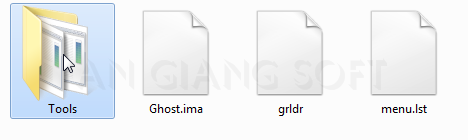
    Bước 4: Bây giờ, các bạn trở lại thư mục "usb boot" (xem lại bước 1), chép 3 tập tin sau vào USB: Ghost.ima, menu.lst, grldr

    Bước 5: Nhấp chuột phải vào tập tin "Hirens.BootCD.15.1" chọn Extract Here, ta sẽ đươc các tập tin sau


    Bước 6: Các bạn nhấp chuột phải vào tập tin "Hiren's.BootCD.15.1.iso" chọn Extract Here. Khi giải nén xong, ta sẽ được một thư mục tên là "HBCD". Chép thư mục HBCD vào USB.

    Xong ! như vậy là các bạn đã có USB tích hợp Hiren’s BootCD và Ghost 11. Sau khi hoàn tất trên USB của các bạn sẽ có các tập tin và thư mục như hình dưới


    Giờ thì các bạn có thể chép các tài liệu lên USB nhưng đừng đụng gì tới thư mục và các tập tin trên nha.

    Sunday, April 29, 2012

    Rút nhanh USB ra khỏi máy tính mà vẫn an toàn

    Thông thường, các bạn sẽ dùng tính năng "Safely Remove Hardware" để rút USB ra khỏi máy tính một cách an toàn. Nhưng với thủ thuật  dưới đây, các bạn sẽ rút USB ra một cách nhanh chóng mà không phải làm thêm bất cứ thao tác nào. Cách này mình vẫn hay làm nhưng không có dịp chia sẻ với các bạn. Nay mình thấy trên addictivetips nên sẵn mượn hình ảnh để chia sẻ với các bạn.

    Đầu tiên, các bạn mở Device Manager lên bằng cách nhấp vào menu Srart và nhập vào từ "device manager", tức thì Windows sẽ tìm Device Manager cho các bạn.


    Device Manager được mở lên. Các bạn hãy nhấp vào nhánh Disk drives như hình dưới. Lúc này, ta sẽ thấy tên của thiết bị USB của mình (tất nhiên là các bạn gắn USB vào rồi nha ^^) ở đây là Kingston DT 101 G2.


    Sau khi đã xác định USB của mình, các bạn nhấp phải chọn Properties. Lúc này một hộp thoại hiện ra, các bạ hãy chọn thẻ "Policies". Trong thẻ này, các bạn hãy chọn dòng "Quick Removal (default)". Chọn xong, các bạn nhấp OK.


    Bây giờ thì các bạn có thể rút USB ra một cách nhanh chóng mà không cần phải dùng đến tính năng "Safely Remove Hardware". Tiện quá phải không các bạn  ^^.

    nguồn: addictivetips

    Tuesday, April 24, 2012

    USB Flash Security ## v4.1.5 - Bảo mật USB bằng mật mã


    USB của bạn có những cái mà không muốn cho người khác xem hay lấy đi. Bạn sẽ giữ nó bên mình mọi lúc mọi nơi nhưng nếu lỡ bạn quên đâu đó hay, rơi mất hay đơn giản là phải cho bạn bè mượn để chứa tài liệu đem ra tiệm in thì phải làm sao?

    USB Flash Security sẽ giúp bạn bảo mật dữ liệu trên USB bằng cách là mỗi khi muốn thấy và truy cập dữ liệu  bạn sẽ phải nhập mật mã.

    Đặc biệt chương trình có tính năng tạo một phân vùng ẩn trên USB và cũng được bảo vệ bằng mật mã. Nếu không nhập mật mã thì người khác chỉ có thể thấy một phân vùng do bạn qui định.


    Hướng dẫn:

    A. Cài đặt và đăng ký:
    • Bước 1: Sau khi tải về, các bạn giải nén ra. Trong thư mục giải nén đó, các bạn chạy tập tin "UsbEntSS_Setup.exe" để cài đặt. Lúc cài đặt, các bạn chú ý bước này.
    Chọn Agree và nhấp Next
    • Bước 2: Cài đặt xong, các bạn khoan chạy chương trình lên. Trong thư mục vừa giải nén có thư mục crack, trong đó có tập tin tên là "UsbEnt.exe". Các bạn sao chép tập tin đó vào thư mục cài đặt của chương trình. Thường là : "C:\Program Files\KASHU\UsbEntSSVer.4.1.5". Sẽ có một thông báo hiện ra, các bạn hãy nhấp nút Yes.
    • Bước 3: Xong, các bạn trở lại Desktop (bàn làm việc hay thường gọi là màn hình) nhấp vào biểu tượng có tên là "USB Flash Security## Ver.4.1.5" để khởi động chương trình lên. Một hộp thoại sẽ hiện lên, các bạn đánh dấu chọn vào dòng "Don't display again" và bấm OK.

    • Bước 4: Chương trình sẽ kêu bạn đăng ký, nếu không thì chỉ sử dụng được 15 ngày. Các bạn cứ nhập tùy thích vào rồi nhấp License registration
    Nhập vào gì cũng được

    • Bước 5: Các bạn cần làm thêm bước này. Nhấp vào menu License --> Manual Authentication.


    Một hộp thoại xuất hiện, các bạn muốn nhập số mấy vào dòng dưới cũng được. Xong thì nhấp OK


    B. Cách tạo bảo vệ:
    Chú ý nhe ! trong quá trình làm cũng như khi muốn bỏ chế độ bảo vệ cho USB, chương trình sẽ xóa hết tất cả các dữ liệu có trên USB. Vì vậy, các bạn cần chép dữ liệu lên máy tính trước khi làm.

    1. - Tạo hai phân vùng : một bảo vệ, một không bảo vệ:
    • Bước 1: Nhấp vào menu Tool --> Advanced install...


    • Bước 2: Chọn dung lượng phân vùng không bảo vệ (Unprotected Area) và bảo vệ (Protected Area) bằng cách kéo nút phân chia. Xong thì nhấp Start

    Lúc này, chương trình sẽ cảnh báo là dữ liệu trên USB sẽ bị mất hết. Các bạn cần chép lên máy tính trước khi thực hiện.


    • Bước 3: Một hộp thoại tùy chỉnh bảo mật xuất hiện. Tại thẻ Password, các bạn làm như hướng dẫn trong hình.

    Xong thì nhấp OK để chương trình bắt đầu làm. Quá trình làm diễn ra rất nhanh, chưa tới 10s.


    2. Tạo một phân vùng duy nhất để bảo vệ
    • Từ giao diện chương trình, các bạn nhấp Install

    Chương trình sẽ cảnh báo việc mất dữ liệu trên USB trong quá trình làm. Các bạn cần chép dữ liệu lên máy tính trước khi thực hiện. Khi đã an tâm về dữ liệu, các bạn nhấp OK.

    Đến đây, các bạn hãy làm Bước 3 của phần trên.


    C. Cách sử dụng:

    Sau khi đã tạo xong bảo vệ cho USB. Khi bạn cắm USB vào máy tính thì chỉ thấy được hai tập tin là autorun.inf và UsbEnter.exe. Còn với bạn nào tạo 2 phân vùng thì chỉ thấy phân vùng không bảo vệ.

    Muốn truy cập vào, các bạn cho chạy tập tin UsbEnter.exe trên USB. Hộp thoại nhập mật mã xuất hiện


    Nếu nhập không đúng thì các bạn không thể truy cập được dữ liệu trên USB.


    D. Bỏ chế độ bảo vệ, đưa USB về chế độ bình thường

    Chú ý : bước này cũng sẽ xóa bỏ hết dữ liệu trên USB, các bạn cần chép lên máy tính trước khi làm

    Từ giao diện chương trình, các bạn chọn như trong hình (tất nhiên là phải cắm USB vào rồi nhe).


    Hộp thoại cảnh báo mất dữ liệu xuất hiện. Nhấp OK để chương trình bỏ chế độ bảo vệ.


    Tải về:

    Trang chủhttp://kashu-sd.co.jp/en


    Friday, April 6, 2012

    USB Fix It: Sửa một số lỗi liên quan đến kết nối USB với công cụ của Microsofts


    Đôi khi, các bạn có kết nối một số thiết bị mới với máy mính, như máy scan, máy in hoặc ổ đĩa USB. Và  một số trong những vấn đề phổ biến nhất liên quan đến ổ đĩa flash USB là khi đẩy thiết bị USB ra, Windows không cho phép bạn đẩy ra bằng cách sử dụng tính năng Safely Remove Hardware. Để giải quyết tất cả những vấn đề liên quan đến USB, Microsoft đã phát hành một công cụ gọi là USB Fix It, nó sẽ chẩn đoán, sửa chữa tự động và sửa tất cả các lỗi có liên quan về kết nối của USB.

    Chương trình sửa các lỗi sau:

    • Khi thiết bị USB không nhận ra (lỗi USB device is not recognized)
    • Khi thiết bị USB máy in không in
    • Khi thiết bị USB không thể đẩy ra thông qua tính năng Safely Remove Hardware
    Chương trình có hai chế độ xử lý sự cố cơ bản:
    • Detect Problems and apply the fixes for me: Phát hiện vấn đề và áp dụng các bản sửa lỗi. Khi sử dụng chế độ này, chương trình sẽ tìm kiếm các vấn đề và tự động áp dụng các bản sửa lỗi khả thi nhất.
    • Detect problems and let me select the fixes to apply: Phát hiện vấn đề và hỏi bạn cách sửa lỗi.


    Nếu các bạn chọn cách 2, khi thấy các lỗi, các bạn sẽ được cung cấp một tùy chọn để lựa chọn các bản sửa lỗi mà bạn muốn áp dụng. Bạn cũng có thể chọn Explore additional solutions online (Tham khảo các giải pháp khác trên trang web của Microsoft) và Get you PC’s support in one place (hỗ trợ các giải pháp khác được cung cấp bởi Microsoft).


    Ứng dụng này hoạt động trên cả hai phiên bản 32-bit và 64-bit của Windows XP, Windows Vista, Windows 7 và Windows 8. Thử nghiệm đã được thực hiện trên một máy 64-bit Windows 7.


    nguồn addictivetips

    Wednesday, March 7, 2012

    Windows 7 USB/DVD Download Tool - Tạo USB cài đặt Windows 8


    Windows 7 USB/DVD Download Tool là công cụ do Microsoft phát triển dùng để tạo bộ cài đặt Windows trên USB hay ghi ra đĩa. Bạn cũng có thể dùng cách này cho Windows Vista/Windows 7/ Windows 8

    Chương trình rất gọn nhẹ và dễ sử dụng.

    Để sử dụng công cụ này thì máy tính bạn phải thỏa các điều kiện sau:
    • Tập tin iso của Windows 8
    • Phần mềm Windows 7 USB/DVD Download Tool, tải tại đây (2.59 MB).
    • Windows XP SP2, Windows Vista, hay Windows 7 (32-bit hay 64-bit)
    • Pentium 233-megahertz (MHz) processor hoặc hơn
    • Ổ đĩa còn trống 50MB
    • USB từ 4GB trở lên hay ổ ghi DVD nếu muốn ghi ra đĩa.
    • Và Key để cài Windows 8 nữa (bạn nên ghi vào giấy hay vào điện thoại đi vì khi cài Windows thì không mở web coi được đâu nha): DNJXJ-7XBW8-2378T-X22TX-BKG7J
    Chú ý : với Windows XP thì bạn cần cài thêm 2 chương trình sau:
    • Microsoft .NET Framework 2.0 hoặc hơn. Bạn có thể tải tại đây (22.4 MB).
    • Microsoft Image Mastering API v2.  Bạn có thể tải tại đây (736KB).
    Sau khi cài được xong hết, các bạn mở chương trình lên và làm như sau:

    • Bước 1: Chọn đến tập tin ISO bằng cách bấm nút Browse, chọn xong ta bấm Next để qua bước 2.


    • Bước 2: Nếu bạn dùng USB để tạo bộ cài đặt thì bấm USB device, còn ghi ra đĩa thì bấm DVD. Ở đây ta chọn  USB device.


    • Bước 3: Chọn ổ USB mà ta cần tạo bộ cài đặt để chương trình chép dữ liệu qua (các bạn nên lấy các USB khác ra nếu có, như vậy ta sẽ không chọn nhầm USB). Chọn xong, ta bấm Begin copying.


    • Bước 4: Chương trình sẽ bắt đầu làm việc. Đầu tiên là sẽ Format USB của bạn và sau đó chép dữ liệu vào USB. Bước này hơi lâu chút, nếu máy tính càng mạnh thì càng mau hơn.


    Xong, chương thì thông báo là đã hoàn thành. Lúc này, bạn có thể tắt chương trình.


    Bây giờ, bạn đã có bộ cài đặt Windows 8 trên USB rồi. Chúc các bạn thành công nhé !!


    Sunday, May 1, 2011

    Thủ thuật đơn giản tăng tốc độ truyền dữ liệu qua USB

    Nếu phải di chuyển dữ liệu có dung lượng lớn từ máy tính sang các thiết bị gắn ngoài kết nối qua cổng USB và ngược lại thì bạn sẽ mất rất nhiều thời gian chờ đợi để di chuyển dữ liệu. Bài viết dưới đây sẽ hướng dẫn bạn thủ thuật đơn giản để tăng tốc độ truyền dữ liệu trên các thiết bị kết nối qua cổng USB.

    USB, ổ cứng di động hay các thiết bị lưu trữ kết nối với máy tính thông qua cổng USB (điện thoại di động, iPod…) giờ đây đang ngày càng thông dụng. Tốc độ truyền dữ liệu tối đa của USB 2.0 là khá nhanh (khoản 480MB/s, nhanh hơn ổ cứng kết nối chuẩn ATA nhưng vẫn chậm hơn ổ cứng chuẩn SATA).


    Nếu bạn sử dụng USB với dung lượng bé để trao đổi khối lượng file không quá lớn với máy tính thì điều này không quá quan trọng, nhưng nếu bạn sử dụng ổ cứng gắn ngoài với dung lượng lớn và thường xuyên sử dụng nó để sao lưu những dữ liệu quan trọng với khối lượng và dung lượng cực lớn (khoản vài chục đến vài trăm GB) từ ổ cứng máy tính thì hẳn bạn sẽ mong muốn thiết bị kết nối của mình đạt tốc độ truyền tài dữ liệu lớn để không mất quá nhiều thời gian.


    Thật may, trong Windows Vista có cung cấp cho bạn 1 tính năng gọi là Write Cache, giúp bạn tăng tốc độ truyền tải dữ liệu với các thiết bị gắn ngoài thông qua cổng USB. Để làm được điều này, bạn thực hiện theo các bước sau:
    - Click Start, chọn Control Panel. Tại cửa sổ Control Panel, bạn click chọn Device Manager.
    - Cửa sổ Device Manager xuất hiện, bạn click vào mục Hard Drives dể hiển thị các ổ cứng có trên hệ thống. (kể các thiết bị kết nối qua cổng USB). Chẳng hạn, trong ví dụ ở đây chúng ta sử dụng USB Kingston 2.0.


    - Bây giờ, bạn click đôi vào thiết bị hiện trên danh sách (cụ thể ở đây là USB 2.0). Cửa sổ Properties của thiết bị sẽ được hiển thị. Tại cửa sổ này, bạn chọn tab Policies rồi chọn tiếp tùy chọn Optimize for performance.


    - Nhấn Ok để xác nhận thiết lập. Hệ thống sẽ hiển thị cửa sổ hỏi bạn có muốn khởi động lại hay không, bạn nhấn Yes để khởi động lại máy tính. Thiết lập này chỉ có tác dụng một khi bạn đã khởi động lại hệ thống.


    Như vậy, bây giờ mỗi khi bạn kết nối và trao đổi dữ liệu giữa máy tính và thiết bị kết nối qua USB, tốc độ sẽ được cải thiện đáng kể và bạn không mất quá nhiều thời gian mỗi khi sao lưu hay chuyển đổi những khối lượng dữ liệu khổng lồ từ máy tính qua thiết bị lưu trữ gắn ngoài và ngược lại.
    Một thủ thuật hay nhưng rất đơn giản. Hy vọng nó sẽ có ích cho các bạn.


    Theo Congnghe24h.vn


    Popular Posts