Showing posts with label Google. Show all posts

Friday, December 7, 2012

Google Apps sẽ không còn phiên bản miễn phí


Google vừa thông báo kể từ hôm nay sẽ không còn cho đăng kí mới dịch vụ Google Apps (dùng Gmail, Drive... với tên miền riêng) miễn phí nữa. Thay vào đó, người dùng có thể tạo tài khoản cá nhân, hoặc dùng bản Google Apps business với giá 50 USD/người/năm.

Một tin không vui đối với những người yêu quý Google hay những blogger đó là Google vừa thông báo họ sẽ ngưng cung cấp dịch vụ Google Apps phiên bản miễn phí Standard Edition tới tất cả người dùng đăng kí mới nữa.


Ra đời từ những năm 2006, Google Apps là dịch vụ đầu tiên cho phép người sử dụng có thể tạo hộp thư Gmail theo tên miền miễn phí đầu tiên mà không đòi hỏi bất kì một điều kiện gì như hosting. Dịch vụ này còn tích hợp tên Google Docs, Calendar, Talk cho tên miền đó giúp tổ chức có thể dễ dàng quản lí và làm việc nhóm một cách hiệu quả. Google Apps tỏ rõ ưu thế đối với nhiều dịch vụ có phí khác với chất lượng cao, bảo mật tốt. Dịch vụ này luôn là ưu tiên hàng đầu của các tổ chức nhỏ khi có thể tiết kiệm một khoản chi phí không hề nhỏ. Đây cũng là lựa chọn hàng đầu của mọi blogger khi muốn tạo hộp thư theo tên miền của họ.

Tiếp nối thành công, Google Apps tiếp tục giới thiệu gói Premier Edition cho đối tượng Doanh nghiệp với cam kết độ ổn định lên tới 99,9% và thành công đã đến với họ khi đạt được trên 5 triệu khách hàng trả phí. Song song với đó Google đã bắt đầu đưa ra các giới hạn cho phiên bản miễn phí từ giới hạn user cho một tên miền từ 100 xuống 50 và bây giờ là 10.

Mới đây, thông báo trên blog, Google cho biết sẽ không duy trì phiên bản miễn phí nữa, người dùng bây giờ không thể đăng kí miễn phí mà sẽ được giới thiệu sang phiên bản Google Apps for Business cho đối tượng doanh nghiệp có trả phí. Tuy nhiên, Google cũng cho biết các tài khoản Google Apps miễn phí đã đăng kí trước đây không bị ảnh hưởng bởi quy định mới này và vẫn được sử dụng bình thường, phiên bản Google Apps for Education cho giáo dục vẫn được đăng kí miễn phí.

Theo Google giải thích rằng các cá nhân, tổ chức, doanh nghiệp nhỏ sử dụng gói miễn phí này nhưng thực tế gói miễn phí này sẽ không đáp ứng mọi nhu cầu được khi mà quy mô doanh nghiệp ngày càng mở rộng đòi hỏi thêm những tính năng nâng cao như hỗ trợ khách hàng 24/7 hay đòi hỏi dung lượng hòm thư lớn hơn, hoặc người dùng cá nhân phải chờ đợi trong thời gian dài để được bổ sung thêm trong khi gói dành cho doanh nghiệp đã sẵn sàng đáp ứng được những yêu cầu trên. Đó là lí do tại sao Google Apps sẽ không còn gói miễn phí nữa.

Tuy nhiên lí do đó không hề thuyết phục cho lắm khi mà không phải ai cũng đòi hỏi sự cần thiết của dịch vụ khách hàng hoặc thêm các tính năng khác, đơn giản họ chỉ muốn sử dụng hòm thư Gmail theo tên miền của họ mà thôi. Vậy thì tại sao họ phải bỏ ra tận $50/người dùng/năm cho những thứ mà họ không cần?

Rõ ràng, Google đang muốn hướng và các khách hàng có trả phí của họ. Với hơn 5 triệu khách hàng doanh nghiệp này Google không cần phải sử dụng gói miễn phí để thu hút thêm người dùng mới nữa, họ coi gói miễn phí chỉ là gánh nặng và làm tình hình thêm phức tạp.

Google cũng lưu ý mọi người rằng họ vẫn duy trì dịch vụ cho các tài khoản miễn phí đã đăng kí trước đây và Google Apps for Education vẫn tiếp tục được cung cấp miễn phí. Ngoài ra Google còn tiếp tục cung cấp dịch vụ Google Apps for Government cho đối tượng chính phủ với giá 50 USD/người dùng/năm.

Đây đúng là một tin không hề vui đối với tất cả chúng ta, có thể hành động này của Google sẽ đẩy một lượng lớn người dùng chuyển sang sử dụng dịch vụ tương tự của Microsoft là Windows Live Admin Center khi mà họ không bị giới hạn số người sử dụng trên một tên miền.

Theo Tôi Yêu Google

Tuesday, December 4, 2012

Google Docs hỗ trợ các định dạng Microsoft Office cũ đến hết năm nay


Google Docs sẽ hỗ trợ việc xuất các định dạng Microsoft Office 2003 trở về trước, ví dụ như định dạng “.doc”, đến ngày 31/12/2012.

Theo một thông báo trước đây, Google tuyên bố sẽ dừng hỗ trợ các định dạng của Microsoft Offie 2003 trở về trước như doc, xls, ppt vào cuối tháng 9 vừa qua.

Tuy nhiên người dùng của Google đã yêu cầu có thêm thời gian, vì vậy Google đã dời thời hạn này tới ngày 31/12/2012. Điều này đã được chủ tịch của Google Enterprise, Amit Singh, xác nhận trên Google+.

Kể từ sau thời điểm đó, Google Docs sẽ hỗ trợ xuất sang các định dạng Microsoft Office tiêu chuẩn mở (docx, xlsx, pptx).

Theo ZDNet

Saturday, November 24, 2012

Thêm Google Calendar vào ứng dụng Windows 8 Calendar


Trên Windows 8, Microsoft tích hợp chương trình quản lý thời khóa biểu giống như của Google. Nhưng hầu hết đa số chúng ta lại sử dụng Google Lịch. Vậy làm sao để tích hợp vừa sử dụng Windows 8 Calendar vừa Google Lịch ?

Google Lịch giúp ích rất nhiều cho các bạn bận rộn, có nhiều sự kiện diễn ra... Hay đơn giản là các bạn có thể dùng nó để nhắc nhở ta về một sự kiện nào đó trong năm như sinh nhật bạn bè, kỷ niệm gia đình.... Ngoài ra, Google Lịch còn có tính năng nhắc nhở thông qua email (có thể gửi cho nhiều người như mời dự hợp hay sinh nhật chẳng hạn) và đặc biệt là Google Lịch sẽ gửi tin nhắn SMS với nội dung bạn đã soạn trước vào số điện thoại mà bạn đã đăng ký.

Giờ chúng ta bắt đầu thêm Google Lịch vào ứng dụng của Windows Calendar.

1. Vào màn hình Start, nhấp vào ứng dụng Windows Calendar.


2. Đến đây, các bạn cần đăng nhập một tài khoản của Microsoft như Hotmail, Live, Outlook. Nếu không có thì phải đăng  ký thôi ^^.    

Việc đăng ký một tài khoản trong các dịch vụ của Microsoft rất có lợi với Windows 8. Windows 8 cho các  bạn tạo một tài khoản đăng nhập Windows bằng địa chỉ email (tất nhiên là của Microsoft như Hotmail, Live, Outlook...). Khi đó, các tùy chỉnh về màu sắc, theme, mật khẩu, danh sách ứng dụng, lịch...  sẽ được Windows lưu lại. Khi các bạn cài Windows lại hay đăng nhập bằng tài khoản đó trên máy tính khác thì các thiết đặt đó sẽ được trả về đúng như những gì các bạn đã chỉnh.


3. Sau khi đăng nhập xong, Windows Calendar sẽ hiện ra, sẽ có một số sự kiện trong năm được đánh dấu sẵn.


4. Các bạn đưa trỏ chuột về phía góc trên bên phải để hiện ra thanh Charms. Chọn Settings


5.   Nhấp vào Accounts


6. Nhấp vào Add an account để thêm tài khoản khác.


7. Tới đây, ta chọn Google


8.  Các bạn nhập tài khoản Gmail của mình vào rồi  bấm Connect.


9. Và Google Lịch đã được thêm vào (màu xanh).


Chúc các bạn thành công ^^!!!

theo addictivetips

Tuesday, November 20, 2012

Google Calenlar đã có bản riêng, tải về miễn phí

Người dùng có thể tải về Google Calenlar từ kho ứng dụng Google Play với nhiều tính năng mới.

Trong khi ứng dụng Google Calendar đã được tích hợp sẵn cho một số thiết bị cầm tay được chọn lọc, như Nexus S và Galaxy Nexus, giờ đây, mọi người dùng Android Ice Cream Sandwich từ bản 4.0.3 hoặc Jelly Bean đều có thể tải về miễn phí.

Ứng dụng này có thể kết nối và quản lý tất cả các lịch của người dùng, bao gồm cả lịch của những người không dùng Google và đồng bộ hóa với các thiết bị cầm tay Android.

Người dùng có thể thêm, chỉnh sửa, và xóa các sự kiện, hồi đáp các lời mời tham dự sự kiện và nói chung thực hiện bất cứ điều gì có thể được với lịch Android.


Vậy một ứng dụng Google Calendar độc lập có gì khác với việc nó được phát triển từ bên trong hệ điều hành Androdi?

Theo Techradar, ứng dụng mới có một vài tính năng độc đáo như khả năng thiết lập khu vực thời gian ở nhà để tránh nhầm lẫn khi du lịch và cho phép đồng bộ trong một thời gian dài, cho phép người dùng có thể nhớ lại các sự kiện trong vòng một năm.

Người dùng cũng có thể tương tác trực tiếp với các thông báo sự kiện, chẳng hạn như nhấn “báo lại” để có thông báo nhắc lại.

Khả năng gửi hồi đáp nhanh từ một thông báo sự kiện, chẳng hạn trong trường hợp tới trễ hoặc kẹt xe, tính năng này là một tiện dụng. Ngoài ra, còn rất nhiều tính năng khác người dùng có thể tự khám phá.

Khi Google Calendar là một ứng dụng riêng biệt, Google có nhiều sự linh hoạt hơn để cập nhật và thêm tính năng mới cho Google Calendar mà không cần phải gửi một bản cập nhật toàn bộ phiên bản hệ điều hành. Ngoài Google Calendar, Google cũng đã áp dụng cách làm này với các ứng dụng độc lập có sẵn khác trong Android như các ứng dụng Google Maps và Gmail.


theo pcworldvn


Sunday, November 18, 2012

Google ra mắt game di động "độc" chơi ngay trên thế giới thực

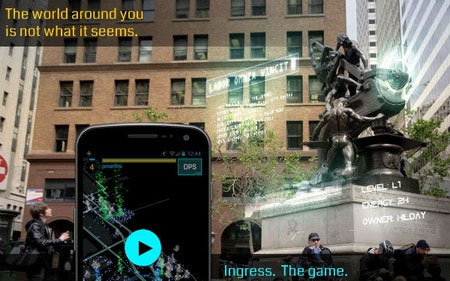
Có vẻ như giải trí trên di động đã bước sang một trang mới khi một nhóm kỹ sư của Google vừa cho ra mắt trò chơi trên nền tảng Android mà cho phép biến thế giới thực tại của người chơi trở thành một thế giới ảo và trở thành bối cảnh của trò chơi.

Trò chơi với tên gọi Ingress cho nhóm kỹ sư Niantic Labs của Google xây dựng và phát triển, với nội dung xoanh quanh một nguồn năng lượng kỳ lạ đã được phát hiện bởi các nhà khoa học châu Âu, và người chơi sẽ phải tìm cách để kiểm soát nguồn năng lượng này trước khi bị nó kiểm soát.

Ingress sẽ biến thế giới thực của người chơi thành không gian ảo của trò chơi

Điểm đặc biệt của trò chơi này đó là người chơi không chỉ ngồi một mình bên chiếc smartphone hay máy tính bảng của mình để tham gia trò chơi, mà thay vào đó yêu cầu người chơi phải hành động thực sự, đi ra bên ngoài, thực hiện những sự di chuyển đến các địa điểm xung quanh mình để khám phá, mở khóa nhiều tính năng, vũ khí hay tham gia những cuộc phiêu lưu mới.

Chẳng hạn, để kiểm soát và nắm bắt một vật gọi là “cổng thông tin”, thường được đặt tại các địa điểm chứa nhiều thông tin như thư viện hay viện bảo tàng, người chơi cần phải đi đến các thư viện hay viện bảo tàng thực tế ở cạnh mình để tìm kiếm “cổng thông tin”. Một khi tìm kiếm và kết nối được 3 “cổng thông tin” từ trò chơi, người chơi sẽ thiết lập được một khu vực của mình trong trò chơi.

Để thực hiện được điều này, trò chơi Ingress được sử dụng công nghệ bản đồ của Google để phát hiện được vị trí thực của người dùng, sau đó tích hợp thêm một lớp ảo hóa để thế giới thực của người dùng tương tác với trò chơi và biến thế giới thực của người dùng thành một thế giới ảo, làm bối cảnh cho trò chơi.

Người đứng đầu dự án phát triển trò chơi hấp dẫn này là John Hanke, kỹ sư cao cấp của Google, người chịu trách nhiệm phát triển các dự án liên quan đến định vị và vị trí của Google như Google Earth, Google Maps và StreetView.

Hanke trước đây là CEO của công ty Keyhole, chuyên về phát triển công nghệ bản đồ và sau đó được Google mua lại vào năm 2004.

“Chúng ta sống trong một thế giới rộng lớn với thông tin phong phú, vậy tại sao không chơi một trò chơi trong thế giới này?”, Hanke cho biết về ý tưởng trò chơi Ingress. “Lần đầu tiên, thế giới thực tại của người chơi có thể biến thành không gian cho một trò chơi trên di động, và người dùng sẽ điều khiển thế giới này bằn thiết bị trên tay của họ”.

Hiện trò chơi Ingress đã xuất hiện và có thể download miễn phí từ kho ứng dụng Google Play tại đây. Ingress có thể chơi và kết nối bởi nhiều người chơi khác nhau.

Lưu ý: hiện trò chơi vẫn đang trong quá trình thử nghiệm nên có thể không có sẵn ở một vài quốc gia.

Ngay khi thông tin về trò chơi Ingress xuất hiện Internet, người dùng đã thực sự háo hức với một ý tưởng mới lạ và độc đáo về cách thức giải trí trên thiết bị di động, và cho rằng đây là bước đột phá mới cho giải trí trên di động.

Nhiều người còn nghĩ tới trường hợp trò chơi này được tích hợp với “kính viễn tưởng” Project Glass của Google, lúc đó, hẳn lúc đó người chơi sẽ có cảm giác như được sống trong một thế giới khi mà thực và ảo đan xen, không khác gì trong những bộ phim khoa học viễn tưởng của Hollywood.

Video giới thiệu về trò chơi Ingress:


Theo Dantri


Friday, May 25, 2012

Hướng dẫn xóa hoàn toàn tài khoản Google

Đôi khi trong cuộc sống trực tuyến, vì nhiều lý do khác nhau mà bạn phải cần các giải pháp quyết liệt. Xóa hoàn toàn tài khoản Google là một trong số các giải pháp đó.

Lưu ý là việc xóa này sẽ là vĩnh viễn nên bạn hãy tải về các tài liệu quan trọng trước khi tiến hành xóa.

Đầu tiên, cần đăng nhập vào tài khoản Google bạn cần xóa. Kích vào mũi tên trỏ xuống ở bên cạnh icon ảnh của bạn, chọn Account Settings.


Sao lưu dữ liệu Google

Trước khi bắt đầu xóa, bạn hãy tải về dữ liệu của mình: Chọn Data Liberation ở phía bên trái của màn hình Accounts. Bạn nên sao lưu toàn bộ các tài liệu quan trọng và nhiều dữ liệu khác lưu trữ trên server Google.


Xóa tài khoản Google

Sau khi đã sao lưu xong dữ liệu, bạn có thể dễ dàng xóa ngay tài khoản chỉ với một vài lựa chọn.

Trở lại phần Account Settings, sau đó kích vào Account Overview ở menu bên trái


Dưới phần Services, kích vào Close Entire Account and Delete All Services and Info Associated With It. Nếu bạn kích vào link trên nó (Delete profile and remove associated Google+ features) thì chỉ có các tính năng cấu hình và profile Google+ là bị xóa.


Google sẽ yêu cầu xác nhận thao tác của bạn sẽ mất quyền truy cập vào các dịch vụ của Google. Bạn sẽ phải nhập mật khẩu và xác nhận cuối cùng cho toàn bộ các lựa chọn xóa.


Chọn tất cả các ô của từng mục nếu bạn không muốn để lại bất kỳ thông tin nào. Nhấn Delete Google Account sau khi đã quyết định xóa toàn bộ.

Một màn hình xác nhận tài khoản đã bị xóa sẽ xuất hiện.


Có nhiều lý do để bạn xóa đi một tài khoản: có thể do chính sách không còn phù hợp, hoặc muốn tạo một tài khoản mới... Dù với bất kỳ lý do gì thì bạn cũng nên suy nghĩ kỹ trước khi làm bởi khi đã xóa thì bạn không thể hoàn tác lại được.


nguồn: quantrimang

Sunday, April 29, 2012

Chơi game ngay trên Google

Một món quà bất ngờ từ Google. Bây giờ, các bạn hãy truy cập vào trang tìm kiếm của Google và gõ từ khóa zerg rush.


Chú ý: Để nhận món quà này thì các bạn cần phải sử dụng trình duyệt web hỗ trợ HTML5 và WebGL, như Firefox 12 trở lên hay Chrome 18 trở lên

Friday, April 27, 2012

Google Drive - Hướng dẫn sử dụng dịch vụ lưu trữ đám mây của Google


Sáng nay, mình lên Gmail kiểm tra thư thì thấy Google gửi thư kích hoạt dịch vụ Google Drive cho tài khoản của mình. Như đã biết dịch vụ lưu trữ đám mây của Google cung cấp 5 GB dung lượng lưu trữ trực tuyến miễn phí và Google Docs cũng được tích hợp cùng dịch vụ này.

Hiện nay dịch vụ này chưa kích hoạt phổ biến cho mọi người, nhưng các bạn có thể đăng ký để nhận kích hoạt sớm nhất. Các bạn vào đây để xem tài khoản của mình đã có thể sử dụng Google Drive hay chưa.  https://drive.google.com Nếu chưa thì các bạn hãy nhấp vào "Thông báo cho tôi". Hôm qua mình chọn thì giờ đã có thể dùng được.


Sau khi nhận được mail kích hoạt, các bạn mở mail và nhấp vào "Take me to Google Drive".


Giao diện chào mừng bạn đến với Google Drive xuất hiện. Nhấp vào "Try Google Drive" để xác nhận.


Sau khi vào Google Drive thì các bạn nhấp vào "Download Google Drive for PC" để tải chương trình đồng bộ tập tin về máy tính của bạn.


Nhấp vào "Accept and Install"
Sau khi tải về, các bạn sẽ có được một tin tập tên là "googledrivesync.exe" chạy tập tin này để cài đặt phần mềm. Quá trình cài nhanh chậm tùy tốc độ mạng của bạn, cũng không lâu đâu.

Sau khi cài đặt xong, trên Desktop và thanh hệ thống sẽ xuất hiện thư mục và biểu tượng của Google Drive. Đồng thời trong thư mục My Documents cũng có một thư mục tương tự. Thư mục này sẽ kết nối với tài khoản Google Drive, khi bạn muốn tải tài liệu lên thì chỉ cần các bạn chép tài liệu vào đây, tức thì trên tài khoản Google Drive sẽ có các tài liệu đó.


Các bạn nhấp chuột phải vào biểu tượng Google Drive trên khay hệ thống rồi chọn "Sign in". Hộp thoại đăng nhập xuất hiện. Các bạn hãy đăng nhập bằng tài khoản Google như Gmail chẳng hạn.


Như vậy là các bạn đã kết nối với tài khoản Google Drive với máy tính của mình rồi. Từ từ khám phá tiếp nhe các ban ^^ !


Monday, March 26, 2012

11 mẹo tìm kiếm nâng cao với Google

Như tất cả chúng ta đã biết, Google chính là thành phần gần như không thể thiếu trong cuộc sống công nghệ ngày nay. Nhưng việc biết và tận dụng được thế mạnh của Google thì không phải ai cũng biết hoặc khai thác được. Trong bài viết dưới đây, chúng tôi sẽ giới thiệu với các bạn một số mẹo, thủ thuật để tăng hiệu suất tìm kiếm với Google.


1. Tìm kiếm chính xác:

Một công thức cơ bản và phổ biến nhất mà gần như ai cũng biết, đó là sử dụng dấu ngoặc kép để tìm chính xác thông tin cần thiết. Ví dụ, nếu thực hiện yêu cầu tìm kiếm như dưới đây thì hệ thống sẽ trả về các trang web có chứa từ Hello và từ Word đằng sau:

“Hello World”

Tiếp theo là một cách tương tự như trên cũng hoạt động tốt với lệnh query để tìm kiếm chính xác từng từ, ví dụ: nếu bạn muốn tìm thông tin “mining,” thì Google đồng thời sẽ trả về những trang web có chứa từ “miners.” Trước kia thì chúng ta phải thêm dấu cộng ở đằng trước để tìm +mining, nhưng bây giờ chỉ cần đặt từ cần tìm kiếm trong dấu ngoặc kép mà thôi. “mining”

2. Loại trừ từ khóa:

Bên cạnh đó, khi bạn thêm dấu trừ vào phía trước 1 từ bất kỳ trong chuỗi thông tin tìm kiếm thì hệ thống sẽ loại bỏ tất cả các kết quả có chứa từ đó. Ví dụ: nếu muốn tìm kiếm các trang cung cấp thông tin về Linux distribution mà không có liên quan gì đến Ubuntu thì các bạn nhập từ khóa như sau:

linux distributions -ubuntu


3. Tìm trên Site nhất định:

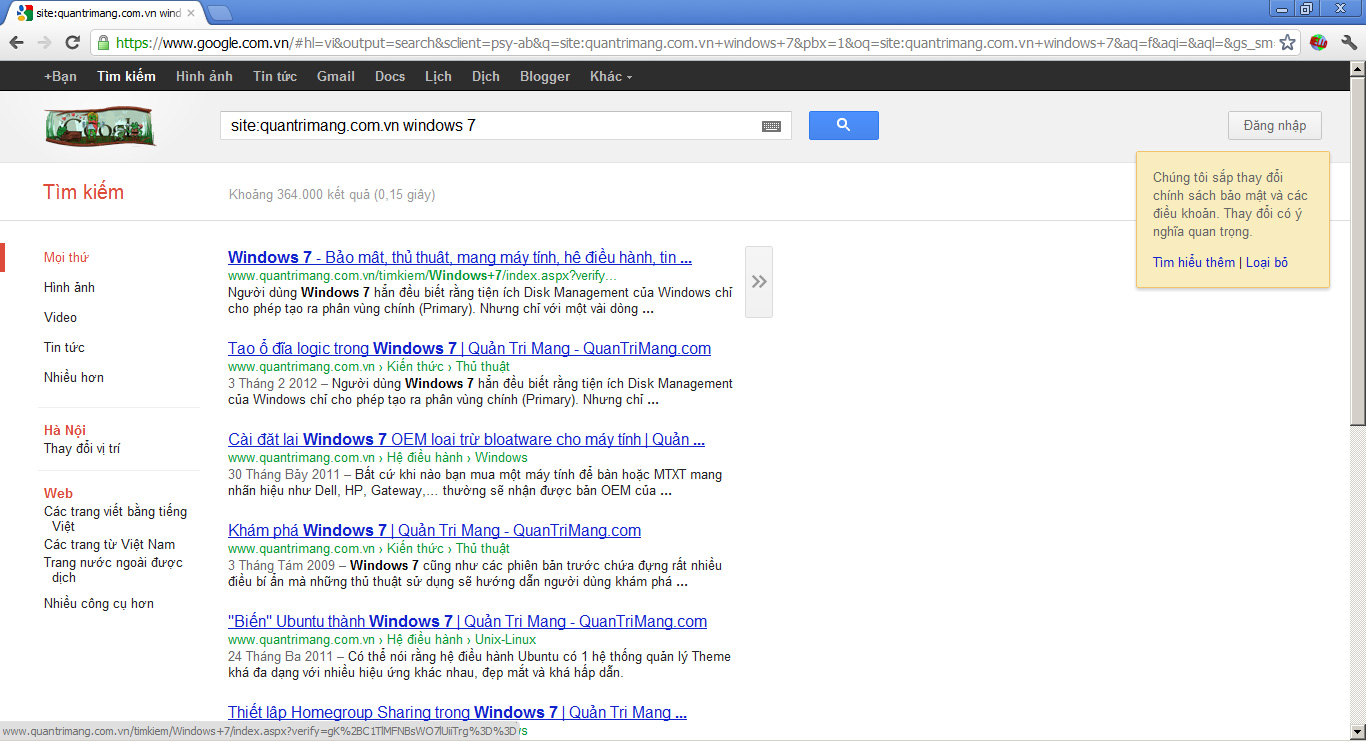
Toán tử site: cho phép người dùng tìm toàn bộ thông tin cần thiết trên 1 trang cố định nào đó. Chẳng hạn: nếu muốn tìm thông tin về Windows 7 trên Quản Trị Mạng thì các bạn hãy gõ từ khóa như sau:

site:quantrimang.com.vn windows 7


Bên cạnh đó, chúng ta cũng có thể áp dụng cách này trên 1 domain bất kỳ. Chẳng hạn khi cần tìm các bài viết, đường dẫn có chất lượng thì nên chú tâm vào những tên miền có đuôi edu, như site:.edu để “đẩy” các kết quả từ các trang edu đó lên đầu.


4. Các từ ngữ có liên quan:

Ngược lại với ý kiến ở phần 2, các bạn hãy sử dụng dấu ~ để tìm tất cả các từ ngữ có liên quan đến từ khóa nhập vào, bên cạnh chính bản thân keyword đó. Ví dụ: khi gõ ~geek thì chúng ta sẽ nhận được rất nhiều kết quả với nhiều từ có liên quan với từ geek:


Theo như trên thì Linux chính là từ “gần gũi” nhất với geek, tiếp theo là Greek, và sau đó là Nerd.


5. Ký tự đặc biệt:

Dấu hoa thị được sử dụng trong trường hợp người dùng muốn tìm kiếm nhiều thông tin trùng khớp với bất kỳ từ khóa nào. Ví dụ: nếu muốn biết Google đã bỏ ra bao nhiêu tiền trong việc mua và bán trong thời gian qua, các bạn hãy gõ:

“google purchased * for * dollars”


6. Giới hạn trong khoảng thời gian:

1 thủ thuật nữa rất hay mà lại ít người để ý tới, đó là tìm trong 1 khoảng thời gian có giới hạn. Ví dụ: nếu muốn tìm kiếm dữ liệu, thông tin về Ubuntu từ năm 2008 cho tới 2010 thì nhập nội dung từ khóa như sau:

ubuntu 2008..2010


7. Tìm theo định dạng file:

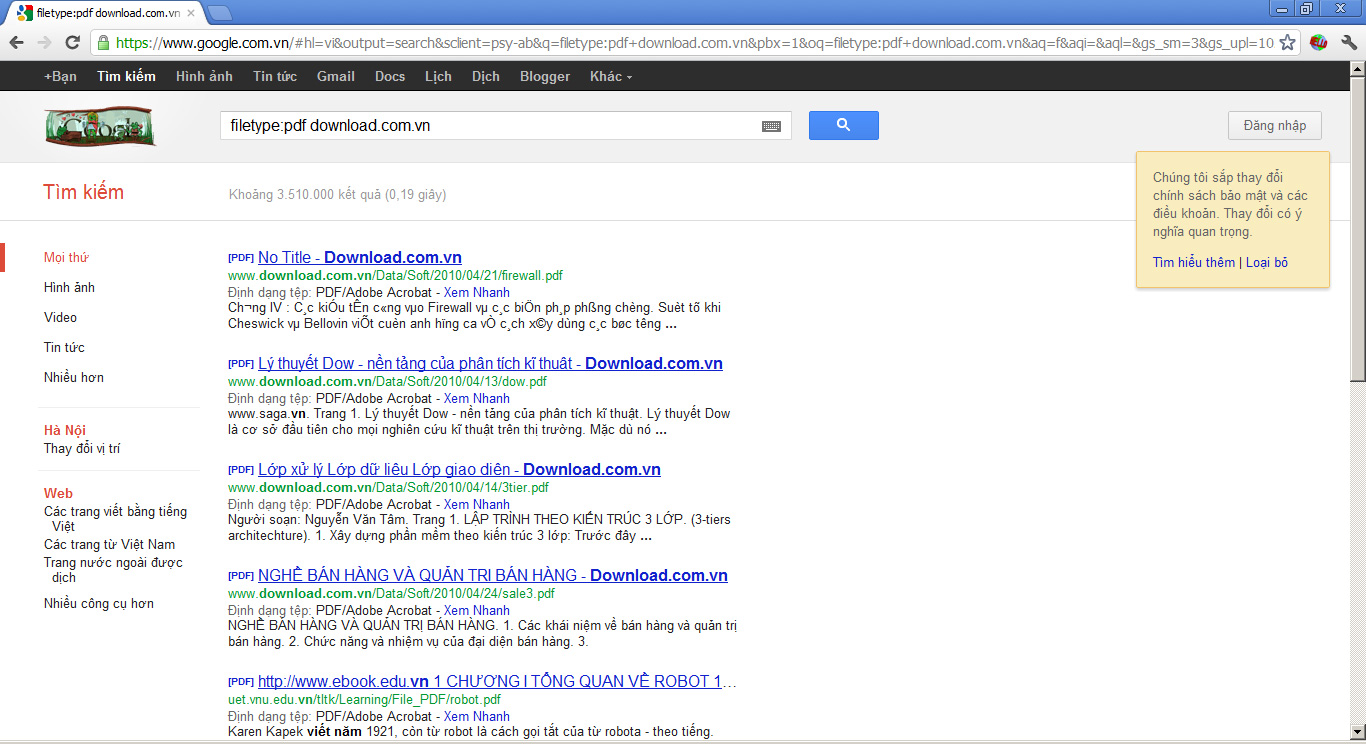
Thông số filetype: cho phép người dùng dễ dàng tìm kiếm bất kỳ định dạng tài liệu nào. Chẳng hạn, nếu muốn tìm tất cả các file PDF trên trang download.com.vn thì gõ:


8. Sử dụng OR:

Tham số OR có tác dụng tìm kiếm bất kỳ kết quả nào có liên quan tới 1 trong 2 thuật ngữ trước và sau OR. Ví dụ như sau:

ubuntu OR linux


Hệ thống sẽ liệt kê tất cả các trang có chứa từ Ubuntu hoặc Linux. Lưu ý rằng OR bắt buộc phải viết hoa.


9. Định nghĩa theo từ:

Rất đơn giản và dễ dàng, nếu muốn tìm nghĩa của 1 từ nào đó thì các bạn chỉ cần gõ từ khóa theo cú pháp chung như sau:

define:word


10. Tính toán:

Thay vì việc phải dùng Google để tìm kiếm những tiện ích trực tuyến, ứng dụng hỗ trợ để thực hiện phép tính, thì chúng ta chỉ cần sử dụng những ký tự và công thức toán học thông thường ngay trên Google. Ví dụ như sau:

(4 + 2) * (6 / 3)


11. Chuyển đổi đơn vị:

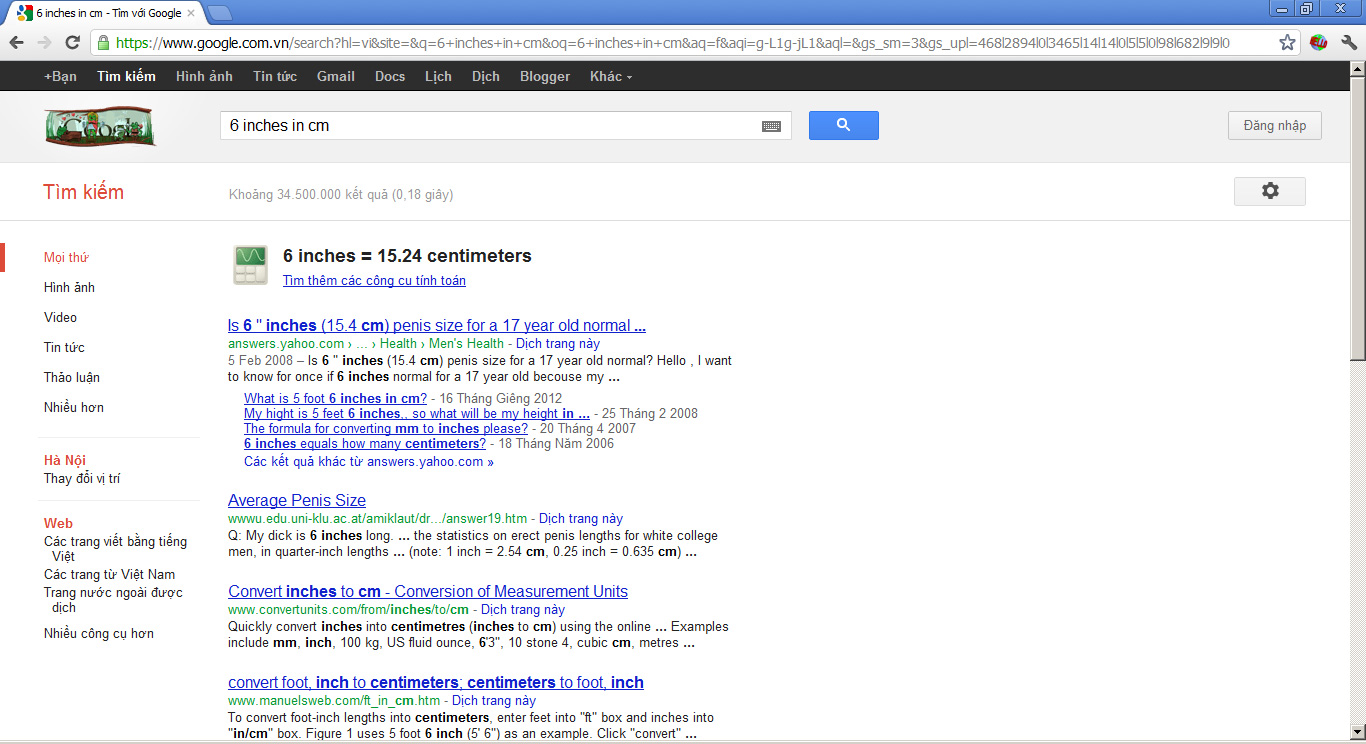
Tương tự như trên, đây là 1 trong nhiều chức năng thú vị nhất của Google tính cho tới thời điểm hiện tại, đó là chuyển đổi giữa nhiều đơn vị khác nhau. Chỉ cần nhập nội dung tương ứng dựa theo công thức: “X [units] in [units]”

6 inches in cm


Rất đơn giản và dễ dàng, chúc các bạn thành công!


nguồn: quantrimang


Tuesday, March 20, 2012

Hướng dẫn xóa hoàn toàn tài khoản Google


Đôi khi trong cuộc sống trực tuyến, vì nhiều lý do khác nhau mà bạn phải cần các giải pháp quyết liệt. Xóa hoàn toàn tài khoản Google là một trong số các giải pháp đó.

Lưu ý là việc xóa này sẽ là vĩnh viễn nên bạn hãy tải về các tài liệu quan trọng trước khi tiến hành xóa.

Đầu tiên, cần đăng nhập vào tài khoản Google bạn cần xóa. Kích vào mũi tên trỏ xuống ở bên cạnh icon ảnh của bạn, chọn Account Settings.


Sao lưu dữ liệu Google

Trước khi bắt đầu xóa, bạn hãy tải về dữ liệu của mình: Chọn Data Liberation ở phía bên trái của màn hình Accounts. Bạn nên sao lưu toàn bộ các tài liệu quan trọng và nhiều dữ liệu khác lưu trữ trên server Google.


Xóa tài khoản Google

Sau khi đã sao lưu xong dữ liệu, bạn có thể dễ dàng xóa ngay tài khoản chỉ với một vài lựa chọn.

Trở lại phần Account Settings, sau đó kích vào Account Overview ở menu bên trái


Dưới phần Services, kích vào Close Entire Account and Delete All Services and Info Associated With It. Nếu bạn kích vào link trên nó (Delete profile and remove associated Google+ features) thì chỉ có các tính năng cấu hình và profile Google+ là bị xóa.


Google sẽ yêu cầu xác nhận thao tác của bạn sẽ mất quyền truy cập vào các dịch vụ của Google. Bạn sẽ phải nhập mật khẩu và xác nhận cuối cùng cho toàn bộ các lựa chọn xóa.


Chọn tất cả các ô của từng mục nếu bạn không muốn để lại bất kỳ thông tin nào. Nhấn Delete Google Account sau khi đã quyết định xóa toàn bộ.

Một màn hình xác nhận tài khoản đã bị xóa sẽ xuất hiện.


Có nhiều lý do để bạn xóa đi một tài khoản: có thể do chính sách không còn phù hợp, hoặc muốn tạo một tài khoản mới... Dù với bất kỳ lý do gì thì bạn cũng nên suy nghĩ kỹ trước khi làm bởi khi đã xóa thì bạn không thể hoàn tác lại được.


Nguồn: Quản Trị Mạng


Sunday, May 1, 2011

10 mẹo nhỏ dành cho các công cụ của Google

Bạn sẽ phải tiếp xúc với nhiều sản phẩm của Google như Gmail, Docs, và YouTube nếu như bạn sử dụng chúng trong công việc thường nhât. Tuy nhiên, các sản phẩm này được đóng gói với một số tính năng không dễ làm quen chút nào. Dưới đây là 10 tính năng ít được biết đến trong một số các dịch vụ / sản phẩm của Google có thể giúp bạn thay đổi cách làm việc, hoặc có thể sẽ giúp cuộc sống của bạn dễ thở hơn.

1. Xem tất cả các loại file trực tuyến

Google Docs Viewer gần như là một website thu nhỏ cho phép bạn xem các loại file trực tuyến mà không cần phải tải chúng về và mở thủ công bằng các chương trình chuyên dụng tương ứng. Thậm chí,  bạn chẳng cần phải có một tài khoản Google Docs để truy xuất nó, tất cả những gì bạn cần là ghé qua trang Google Docs Viewer và nhập địa chỉ file mà bạn muốn xem. Trong khi những người dùng Gmail đã được hỗ trợ bằng việc liên kết tự động Google Docs Viewer với file đính kèm (attachment) có trong e-mail và họ chỉ việc nhấp vào liên kết View ở file đính kèm cuối e-mail để xem trước nội dung file đó.

Minh họa: Google Docs Viewer cho phép bạn xem gần như tất cả các loại file phổ biến trực tuyến…
Trước đây, nó chỉ có thể xem mấy định dạng tài liệu văn phòng như Microsoft Word hay Excel files, nhưng kể từ một vài tuần trước danh sách chứng thực của nó được mở rộng ra bao gồm cả các loại file như các file Adobe Photoshop, Illustrator, và các loại font TrueType, các file AutoCad files, và thậm chí là các file được tạo bởi iWork Pages của Apple.

2. Gửi cho ai đó một URL để xêm một file trực tuyến

Một tính năng khác của Google Docs Viewer Website (đã lưu ý ở mục trước) là bạn có thể tạo các đường dẫn riêng cho mình nhằm trỏ tới các file trực tuyến và gửi chúng tới người khác để họ xem ngay lập tức bằng việc nhấp vào liên kết file.
Phần đầu tiên là một URL (đường dẫn) để đọc có cấu trúc như sau:
http://docs.google.com/viewer?url=
Và sau đó thêm một URL dẫn thẳng tới file đó, bao gồm cả thành phần http:// Chẳng hạn như nếu tôi muốn cho ai đó xem tài liệu Microsoft Word lưu ở địa chỉ http://keirthomas.com/dump/testfile.docx chẳng hạn, thì tôi chỉ cần gửi nội dung theo đường dẫn đầy đủ là:
http://docs.google.com/viewer?url=http://keirthomas.com/dump/testfile.docx

3. Thêm một chữ ‘S’ để lướt web an toàn.

Thực tế thì tất cả các dịch vụ của Google đều có thể truy xuất qua giao thức HTTPS, một giao thức kết nối Internet hoàn toàn an toàn – giống như loại kết nối mà các ngân hàng thường sử dụng cho các dịch vụ trực tuyến của họ. Chỉ cần thêm một chữ “S” vào phần http:// để biến thành https://. Chẳng hạn, muốn xem file Microsoft Word đã đề cập ở mục (2) theo giao thức an toàn, bạn chỉ cần thêm chữ “S” và địa chỉ bây giờ sẽ là:
https://docs.google.com/viewer?url=http://keirthomas.com/dump/testfile.docx
Gmail cũng có thể cấu hình để sử dụng HTTPS theo mặc định bằng cách nhấp vào liên kết Settings ở góc phải phía trên và chọn Always use HTTPS under the Browser Connection heading that appears.

4. Tránh bị đột nhập tài khoản

Để đảm bảo rằng không ai ngoài bạn có thể truy xuất tài khoản của mình, bạn cần có một số điện thoại cho Google để lấy mã xác nhận hoặc gửi một SMS tới điện thoại của bạn mỗi khi nbạn đăng nhập. Bằng cách này, thậm chí một ai đó đánh cắp hoặc một ai đó khác đoán ra mã số bảo vệ của bạn thì họ cũng không dễ dàng gì truy xuất tài khoản của bạn.
Phương thức bảo mật này còn được biết tới với cái tên là thủ tục xác minh hai giai đọan (two-stage verification procedure), thứ mà bạn có thể thiết lập tại đây.  Lưu ý rằng dịch vụ này vẫn còn đang được triển khai và có thể hiện vẫn chưa có sẵn dành cho bạn. Hơn nữa, hãy nhớ kiểm tra lại, bởi vì theo mặc định nó sẽ dành cho tất cả mọi người sử dụng Google.
Một hạn chế (hoặc cũng có thể gọi là lợi ích) của phương thức bảo mật mới này chính là bạn có thể cần thêm một mật khẩu mới hoặc mật khẩu cụ thể cho các dịch vụ Google riêng biệt, như mobile Gmail, desktop Picasa, hay AdWords Editor. Đó là bởi vì có một số dịch vụ chưa thể hoạt động theo hai bước xác thực đó. Đăng ký sử dụng liên kết đã đề cập ở phần trước sẽ giúp bạn từng bước đi qua các thủ tục cần thiết để sử dụng nó.

5. Sử dụng hai địa chỉ e-mail khác nhau

Bạn có thể đã biết tới Gmail, và phải nói rằng việc sử dụng các tiền tố hoặc các ký hiệu khác để mở rộng địa chỉ Gmail của bạn để lọc bớt thư rác.


Minh họa: Người dùng Gmail cũng có thể sử dụng địa chỉ @google-mail.com.
Bạn có thể không biết là bạn có thể sử dụng đuôi @google-mail.com cũng tương đương với đuôi @gmail.com. Nói một cách khác, nếu bạn thường sử dụng hòm thư example.address@gmail.com cho e-mail của mình thì bạn cũng có thể sử dụng hòm thư example.address@google-mail.com và bạn vẫn có thể gửi / nhận e-mail bình thường. Bạn có thể sử dụng đuôi @google-mail.com khi đăng ký nhận các bản tin (newsletters), và tạo ra các quy tắc (rule) cho bộ lọc (filter) có trong Gmail để xếp bất kỳ thư nào gửi từ địa chí đó vào một thư mục thư rác.
Sở dĩ bạn cũng có địa chỉ @google-mail.com bởi vì các vấn đề về thương hiệu ở Châu Âu, nơi mà thương hiệu Gmail đã được đăng ký sử dụng trước bởi các dịch vụ đối thủ.

6. Kiểm tra người mới vừa truy xuất tài khoản

Điều lo lắng đối với một số người là việc tài khoản Gmail của họ bị truy xuất trái phép. Chỉ qua thao tác nhấp vào liên kết Details ở cuối mỗi trang Gmail là bạn đã có thể xem lần truy xuất tài khoản Gmail của bạn gần đây nhất đã diễn ra ở nơi nào, khi nào và như thế nào.

7. Kiểm tra kết nối YouTube

Liệu YouTube đang bị sai sót hoặc chậm một chút? Bằng cách nhấp chuột phải vào bất kỳ video nào và chọn Take Speed Test hoặc ghé qua trang kiểm tra tốc độ speed-test của Youtube, bạn có thể so sánh tốc độ playback với những người khác cùng sử dụng ISP của bạn, cũng như có thể so sánh với tốc độ trung bình của thành phố, đất nước bạn. Bằng cách nhấp vào liên kết có tên là Show Video Test, bạn có thể đo tốc độ của bạn. Lúc này chỉ cần nhìn vào các phiên (section) giao thức HTTP trong cửa sổ ở phía trên bên tái của video hiển thị để xem bạn nhận file video nhanh như thế nào?

8. Kéo và thả

Nếu bạn sử dụng trình duyệt Mozilla Firefox hoặc Google Chrome để truy xuất các dịch vụ của Google, thì bạn cũng có thể thường xuyên chơi trò kéo / thả các file vào trình duyệt nếu sản phẩm của Google đang làm việc với các file đó.

Minh họa: Bạn có thể kéo và thả (drag and drop) các file của bạn tới cửa sổ Gmail nếu sử dụng Chrome hoặc Firefox.
Chẳng hạn, khi bạn tạo một e-mail, bạn có thể đơn giản là kéo thả các file tới cửa sổ trình duyệt để đính kèm (nhúng) nó trực tiếp vào tài liệu (bạn sẽ cần thả chúngở phần màu xanh có chữ Drop Files Here). Nếu bạn đang biên sọan một tài liệu Word trong Google Docs, bạn cũng có thể kéo thả các hình ảnh vào cửa sổ trình duyệt để đặt chúng vào trang tài liệu bạn đang sọan thảo.
Thật không may, các tính năng này không hoạt động với trình duyệt Internet Explorer.

9. Kiểm tra xem liệu các dịch vụ Google có hoạt động không?

Bạn đã bao giờ thử truy xuất tới một trong số các dịch vụ của Google nhưng không truy cập được chưa? Nếu bạn gặp trường hợp này, thì điều đầu tiên mà bạn nghĩ tới là hỏi tất cả những đồng nghiệp cạnh đó xem liệu họ có thể truy xuất dịch vụ được không. Bằng cách ghé qua trang Google Apps Status bạn có thể nhìn thấy bất kỳ vấn đề gì xảy ra với các dịch vụ này trong nháy mắt và nhanh chóng tìm ra nguồn gốc của vấn đề.

10. Cộng tác tài liệu ngay trong môi trường Microsoft Office

Nếu bạn chưa sẵn sàng làm việc với Google Docs thông qua trình duyệt internet, bạn có thể tải Google Cloud Connect plugin for Microsoft Office, một plugin hiện đã có sẵn và miễn phí sau một thời gian thử nghiệm dài. Plugin này cho phép nhiều người có thể cùng làm việc trên một file Microsoft Office được tải lên từ một ai đó trong không gian chia sẻ của Google Docs. Bất kỳ chỉnh sửa nào được tạo ra bởi người khác đều được phản ánh ngay lập tức trong tài liệu, tất cả đều xử lý trong cửa sổ làm việc chuẩn của Microsoft Office và bạn có thêm lợi ích nữa là các file và revision track (các phiên bản chỉnh sửa) đều được lưu trên nền tảng điện toán đám mây (cloud) của Google.
Theo Voz.vn

Popular Posts