Showing posts with label System. Show all posts

Wednesday, December 12, 2012

Advanced SystemCare PRO 6.0.8.182 Final


Advanced SystemCare PRO là phần mềm nằm trong top những công cụ tối ưu hóa máy tình hàng đầu thế giới. Advanced SystemCare PRO cung cấp một dịch vụ sẵn sàn và tự động giải quyết các vấn đề sức khỏe của mính tính, chống phần mềm gián điệp, bảo vệ sự riêng tư, hiệu quả hoạt động điều chỉnh-up, hệ thống và khả năng làm sạch. Điều này mạnh mẽ và từng đoạt giải thưởng chính xác công cụ sửa chữa lỗi stubborn, cleans out clutter, tối ưu hoá mạng Internet và tải về tốc độ, bảo đảm an ninh cá nhân và duy trì tối đa hiệu suất của máy tính tự động.


Chương trình bao gồm

  • Chặn đứng mọi nguyên nhân gây chậm, treo máy và ứng dụng cùng các mối đe dọa an ninh
  • Quét và tìm kiếm những thông tin mà các tiện ích khác bỏ qua
  • Giữ cho máy tính luôn sạch sẽ và chạy mượt mà hơn bao giờ hết
  • Được thiết kế cho Windows Vista, XP, và 2000.
  • Hơn 10,000,000 kể từ 2006.
  • Hoàn toàn miễn phí cho mục đích sử dụng cá nhân
  • Ngoài ra Advanced WindowsCare Personal còn an toàn 100% và hoàn toàn không kèm adware, spyware hay virus
Các lợi ích chính:

  • Rất dễ sử dụng
  • Hoàn thành tác vụ chỉ với một nhấn chuột. Quét, sửa chữa và thực hiện các tác vụ chăm sóc máy tính chỉ trong một phút
  • Phòng vệ máy tính hoàn toàn miễn phí
  • Quét và loại bỏ spyware, adware thông qua các tập tin nhận dạng cập nhật. Ngăn chặn spyware, hacker, hijacker khỏi cài đặt các chương trình nguy hiểm lên máy tính, Xóa và cập nhật ghi nhận các hoạt động trên máy
  • Dọn dẹp Windows
  • Tăng tốc hoạt động bằng cách dọn dẹp các tập tin không tồn tại, xóa các tập tin không mong muốn, loại bỏ các tập tin rác, cũng như xóa các khóa registry hư hỏng
  • Giữ máy tính luôn chạy với tốc độ cao nhất
  • Tinh chỉnh Windows bằng cách tận dụng sức mạnh tích hợp của hệ thống. Cải thiện đáng kể cả tốc độ hệ thống và internet
  • Sửa chữa các lỗi hệ thống
  • Không chỉ là một trình dọn dẹp registry thông thường, ứng dụng còn giúp cho máy tính của bạn chạy ổn định với hiệu suất cao nhất. Sửa chữa các cấu hình máy tính bằng cách ngăn ngừa các hiện tượng thắt nút cổ chai cũng như treo ứng dụng
  • An toàn và miễn phí 100%
  • Miễn phí 100% và hoàn toàn không có spyware hay adware! Advanced WindowsCare Personal Edition là giải pháp an toàn và đáng tin cậy từ hãng phần mềm hàng đầu thế giới.

Trang chủ: http://www.iobit.com


Download:


hoặc phiên bản cũ hơn:


Chú ý : các bạn đăng ký key thì nhớ phải ngắt mạng trước, xong thì mở mạng lại và dùng bình thường)


Saturday, December 1, 2012

Sửa lỗi không đọc được đĩa DVD trên Windows 7


Windows 7 có một lỗi "lạ" là không đọc được các đĩa DVD ghi từ Windows XP. Microsoft cũng đã tung ra bản vá lỗi này (KB2566584) khá lâu. Nếu bạn nào gặp phải lỗi trên thì cứ việc tải về bản vá lỗi là có thể đọc được các đĩa DVD ghi từ Windows XP.

Các bạn tải về gói sửa lỗi dành cho bản Windows 7 của mình (đa số các bạn dùng bản 32bit). Sau khi tải về các bạn giải nén ra và chạy bản vá lỗi, xong thì các bạn khởi động máy lại. Như vậy, Windows 7 đã có thể đọc được các đĩa DVD ghi từ Windows XP.


Download


Tuesday, September 25, 2012

PGWare Super Ram v6.9.17.2012 - Quản lý bộ nhớ Ram hiệu quả


SuperRam sẽ giúp máy tính của bạn chạy nhanh hơn bằng cách kiểm soát và quản lý bộ nhớ trên máy tính của bạn một cách hiệu quả. Khi không gian bộ nhớ thấp hơn, Windows sẽ chạy chương trình vào bộ nhớ ảo, bộ nhớ ảo này được lấy từ dung lượng ổ đĩa cứng và tất nhiên là chậm hơn nhiều so với RAM. SuperRam sẽ quản lý việc này bằng cách cho các chương trình ít sử dụng vào bộ nhớ ảo và cho các chương trình hay sử dụng chạy trên bộ nhớ RAM. Với cách này, máy tính của bạn sẽ hoạt động hiệu quả hơn so với cách mà Windows quản lý


SuperRam sẽ chạy nền trên máy tính của bạn và xác định khi nào thì bộ nhớ trên máy tính của bạn đang ở ngưỡng thấp, và khi đạt đến ngưỡng này chương trình ngay lập tức giải phóng bộ nhớ máy tính và làm cho chương trình chạy nhanh hơn.

SuperRam cho bạn thiết lập ngưỡng bộ nhớ và cung cấp cho bạn khả năng để xác định bao nhiêu bộ nhớ để giải phóng. SuperRam sẽ giúp bạn có toàn quyền kiểm soát bộ nhớ đang hoạt động trên máy tính và cho phép bạn tinh chỉnh máy tính của bạn hoạt động như thế nào.


Download

hoặc bản cũ hơn:


Saturday, August 11, 2012

8 phần mềm miễn phí cực tốt cho người dùng Windows


Các phần mềm miễn phí nhưng rất cần thiết để tăng tốc độ khởi động của máy tính, khôi phục dung lượng ổ cứng, truy tìm laptop bị mất trộm v.v


1. Soluto

Soluto là phần mềm phù hợp cho máy tính có thời gian khởi động quá lâu. Mỗi khi máy tính khởi động, Soluto sẽ chạy và xác định những chương trình mất nhiều thời gian khởi động nhất. Sau đó, Soluto cho phép người dùng lựa chọn không mở những chương trình này trong các lần khởi động tiếp theo.

Nếu bạn không chắc chắn có cần chạy một chương trình khi máy khởi động hay không, Soluto sẽ hiển thị một biểu đồ cho thấy tỷ lệ người dùng Soluto chọn tắt chương trình ấy để bạn tham khảo.

Ngoài ra, Soluto còn giúp phát hiện thời điểm cần sửa chữa phần cứng, thay đổi trình duyệt mặc định, trang chủ..


2. Microsoft Security Essentials

Mặc dù bạn luôn lưu ý lướt web an toàn, chương trình chống virus miễn phí Microsoft Security Essential vẫn không phải là thừa. Microsoft Security Essential bảo vệ bạn khởi những loại virus mới nhất.


3. Ccleaner

Ccleaner quét máy tính chạy Windows để phát hiện và loại bỏ các file rác, khôi phục dung lượng ổ cứng, gỡ bỏ phần mềm, giúp tăng tốc máy tính.

Điểm nổi bật của Ccleaner là giao điện đơn giản, dễ sử dụng, tốc độ nhanh và không ảnh hưởng tới hệ thống khi khởi chạy.


4. Dropbox (hoặc Google Drive, Microsoft SkyDrive)

Bạn đã bao giờ mất hết dữ liệu quan trọng như tranh ảnh khi laptop bỗng dưng bị hỏng?. Những dịch vụ lưu trữ đám mây như Dropbox sẽ giúp người dùng tự động tải lên và lưu trữ tài liệu.


5. Prey

Nếu bạn chẳng may bị lấy trộm laptop, Pray là phần mềm vô cùng độc đáo sẽ giúp bạn lần theo dấu vết kẻ trộm thông qua địa chỉ IP, ảnh chụp từ Webcam hoặc dựa vào điểm phát Wi-Fi mà laptop đó kết nối để khoanh vùng tìm. Ngoài laptop, Prey còn hỗ trợ cả điện thoại và máy tính bảng.


6. Ninite

Ninite không hẳn là một phần mềm, mà là một tiện ích hết sức tiện dụng. Khi mới mua máy tính hoặc vừa cài lại hệ điều hành, người dùng Windows phải thực hiện một quá trình buồn chán là cài đặt lại tất cả các ứng dụng.

Để giúp mọi việc trở nên đơn giản hơn, Ninite sẽ giúp bạn cài đặt cùng một lúc tất cả các ứng dụng miễn phí cần thiết. Bạn chỉ cần vào trang chủ ninite.com, chọn các chương trình mà bạn thích (ví dụ như Firefox, Skype..). Sau đó tải Ninite xuống, tiện ích này sẽ cài đặt tất cả các ứng dụng đó vào máy tính của bạn.


7. 7-Zip

7-Zip là phần mềm dùng để nén và giải nén các thư mục.


8. VLC Media Player

Với sự ra đời của các dịch vụ lưu trữ đám mây, VLC Player không còn cần thiết như trước đây nữa. Tuy nhiên, đây vẫn là chương trình hữu ích cho việc nghe nhạc, xem ti vi, phim ảnh, DVD.


Theo Ictnews


Saturday, July 28, 2012

Driver Magician v3.68 - Phần mềm sao lưu, cập nhật driver


Driver Magician là một giải pháp chuyên nghiệp để sao lưu, phục hồi, cập nhật và loại bỏ các driver thiết bị trong hệ điều hành Windows của bạn. Nó xác định tất cả các phần cứng có trong hệ thống, xuất các driver liên quan từ ổ cứng và sao lưu chúng vào nơi được xác định trước đó bởi bạn. Khi bạn nâng cấp hay cài đặt lại hệ thống điều hành của bạn, bạn có thể dễ dàng khôi phục lại tất cả các driver đã được sao lưu, tương tự như khi bạn đang cầm trong tay đĩa cài driver bản gốc vậy. Sau quá trình khởi động lại hệ thống, máy tính của bạn sẽ được nạp và chạy với các driver phần cứng được yêu cầu.

Hơn nữa, Driver Magician được tích hợp sẵn thông tin của các phiên bản driver mới nhất trong cơ sở dữ liệu của nó cộng với khả năng xâm nhập vào internet để tìm ra các bản cập nhật driver mới nhất. Nó giúp bạn tiết kiệm rất nhiều thời gian để tìm chính xác các drive sẽ làm tăng hiệu suất phần cứng của bnaj. Nếu có các thiết bị chưa biết trong máy tính của bạn, Driver Magician sẽ giúp bạn phát hiện ra chúng một cách dễ dàng và nhanh chóng với cơ sở dữ liệu nhận diện phần cứng được xây dựng bên trong.


Các tính năng chính:

  • Sao lưu các driver thiết bị của máy tính của bạn trong bốn chế độ.
  • Khôi phục lại các driver thiết bị từ bản sao lưu chỉ với một cú nhấp chuột.
  • Cập nhật các driver thiết bị của máy tính của bạn để cải thiện hiệu năng và độ ổn định của hệ thống.
  • Gỡ bỏ hoặc cài đặt drvier thiết bị
  • Live Update cơ sở dữ liệu nhận dạng thiết bị và cơ sở dữ liệu cập nhật driver.
  • Phát hiện các thiết bị lạ.
  • Sao lưu một số mục khác như My Documents và Registry.
  • Hiển thị thông tin chi tiết của các driver phần cứng.
  • Sao chép tất cả các driver vào một gói tự động giải nén & cài đặt (. EXE), vì vậy bạn có thể khôi phục lại các driver này mà không cần phải cài đặt Driver Magician.

Yêu cầu hệ thống:
  • Pentium 166MHz
  • Windows© 98/ME/2000/XP/Server 2003/Vista/7/x64
  • 32 MB RAM (64 MB được khuyên dùng)
  • 10 MB dung lượng ổ cứng

Trang chủhttp://www.drivermagician.com


Tải về 


Monday, July 23, 2012

XP Repair Pro 6.0.6 - Công cụ sửa lỗi và tối ưu hoá Windows


XP Repair Pro là phần mềm hệ thống chuyên dụng để sửa lỗi và tối ưu hóa cho Windows. Với các tính năng chính như :
- Dò tìm và sửa lỗi hệ thống
- Sửa khoảng 98% lỗi hệ thống
- Dồn mảnh đĩa và Registry
- Tối ưu hóa Windows
- Tự sửa chỉ với 1 nhấp chuột
- Quản lý các chương trình cùng khởi động với hệ thống
- Và còn hơn thế nữa.....

Chú ý nhé :
 - Chương trình có tên là XP Repair Pro nhưng vẫn làm việc với tất cả các Windows XP trở lên.
 - Để chạy được chương trình, máy tính cần có NET Framework 2.0 trở lên, bạn có thể tải tại đây (24MB), với Windows Vista trở lên thì đã có sẵn.

Tính năng:
- One-Click Maintenance (tự động làm 3 mục dưới)
 - System and Registry Repair (sửa và bảo trì hệ thống, tối ưu Registry)
 - Registry Optimize and Defrag (chống phân mảnh và tối ưu Registry)
 - Manage Startup Programs (Quản lý các chương trình khởi động cùng hệ thống)

Trang chủhttp://www.xprepairpro.com


Tải về


(16 MB)


Wednesday, July 18, 2012

CCleaner v3.20.0.1750 Professional Full


Chắc nhiều bạn cũng biết về chương trình dọn rác cho Windows này. Các bạn có thể xem thêm thông tin tại đây.

Mình vừa tìm được phiên bản pro trên mạng. Các bạn tải về dùng thử xem có khác gì so với phiên bản miễn phí không nha.


Trang chủ: http://www.piriform.com/ccleaner


Tải về


(3.7 MB)


Tuesday, July 17, 2012

CCleaner 3.20 - Phần mềm dọn sạch rác cho Windows


CCleaner là một phần mềm tối ưu hóa hệ thống miễn phí. Nó loại bỏ các tập tin không sử dụng từ hệ thống làm Windows chạy nhanh hơn, đồng thời cũng giải phóng không gian đĩa cứng. Nó cũng làm sạch dấu vết của hoạt động trực tuyến của bạn như lịch sử Internet. Phần mềm hoạt động nhanh và không chứa phần mềm gián điệp hoặc phần mềm quảng cáo nào !
CCleaner làm sạch các phần sau đây:
  • Internet Explorer
  • Firefox
  • Google Chrome
  • Opera
  • Safari
  • Windows - Recycle Bin, tài liệu gần đây, các tập tin tạm thời và các tập tin Đăng nhập.
  • Registry
  • Ứng dụng của bên thứ ba
  • 100% phần mềm gián điệp miễn phí


Monday, July 16, 2012

Driver Easy Pro 4.0.4.21077 - Phần mềm tự động tải, sao lưu, khôi phục driver


DriverEasy là một chương trình hữu ích và dễ sử dụng. Chương trình sẽ tự động dò tìm phiên bản mới nhất của trình điều khiển thiết bị trên máy tính của các bạn. Phần mềm có giao diện trực quan giúp các bạn sử dụng một cách dễ dàng

Tính năng:
  • Tự động phát hiện các thiết bị không rõ và tải trình điều khiển thiết bị cho chúng
  • Tự động cập nhật khi có phiên bản mới của drivers
  • Có hơn 1000000 drivers
  • Tạo bản sao lưu, phục hồi và loại bỏ drivers
  • Giao diện người dùng đa ngôn ngữ
  • Dễ sử dụng


Tải về


hoặc


Friday, July 6, 2012

Driver Genius Pro 11.0.0.1136 - Phần mềm tự tìm kiếm, sao lưu, phục hồi driver


Driver Genius Professional Edition giúp bạn sao lưu và phục hồi driver một cách nhanh chóng thuận tiện, cập nhật những phiên bản driver mới. Ngoài ra nếu bạn cài đặt một hệ điều hành mới và gặp khó khăn trong việc kiếm driver phù hợp, vấn đề được giải quyết dễ dàng với chức năng tìm kiếm và cập nhật driver từ internet.

Driver Genius Professional Edition có những chức năng riêng như backup, khôi phục, update và gỡ bỏ trình điều khiển cho người sử dụng. Nếu bạn thường xuyên phải cài lại hệ điều hành, bạn chắc sẽ không quên những kinh nghiệm thương đau của việc tìm các loại trình điều khiển. Nếu không may bạn làm mất đĩa CD cài driver thì công việc tìm kiếm này sẽ càng trở nên khó chịu và tốn thời gian
Các chức năng chính :

Giờ đây với chức năng backup lại ổ đĩa của Driver Genius Professional Edition, bạn có thể backup lại tất cả các trình điều khiển ở trong máy tính của bạn trước khi cài đặt lại, và phục hồi chúng với chức năng phục hồi trình điều khiển sau khi quá trình cài đặt đã hoàn thành. Điều này sẽ giúp bạn tiết kiệm thời gian đáng kể trong việc cài lại trong quá trình cài đặt lại hệ thống. Bạn sẽ không còn phải lo lắng về việc tìm kiếm trình điều khiển. Ngoài ra, bạn còn có thể tạo 1 gói cài tự động cho tất cả các ổ đĩa trong hệ thống bằng Driver Genius Professional Edition. Sau khi cài đặt thành công hệ điều hành bạn có thể phục hồi lại tất cả các ổ đĩa chỉ bằng 1 cú click bởi chương trình tự động phục hồi. Điều này thực sự vô cùng tiện lợi. Driver Genius Professional Edition có thể tự động tìm kiếm trình điều khiển cho thiết bị mà hệ thống không thể tìm thấy.

Chương trình có thể nhận dạng tên và thông tin sản phẩm của thiết bị, cung cấp đường URL trực tiếp để tải cho trình điều khiển cần tìm. Driver Genius Professional Edition cũng hỗ trợ cập nhật trực tuyến cho những trình điều khiển hiện thời trên ổ cứng của bạn. Bạn có thể lựa chọn trong hơn 30,000 driver gần đây nhất cho các thiết bị phần cứng như bảng mạch chủ, card video, card âm thanh, card mạng, modem, màn hinh, chuột, bàn phím, camera số, card thu màn hình... trên website của Driver Genius Professional Edition. Bên cạnh đó, bạn có thể cập nhật hàng ngày driver trên trang web của chúng tôi. Mọi khách hàng sẽ có được thông tin về những trình điều khiển mới nhất với chương trình Driver Genius Professional Edition LiveUpdate có thể đồng hóa với cơ sở dữ liệu của trang web.

Backup, phục hồi và cập nhật trình điều khiển chỉ trong vài click chuột.
  • Nhanh chóng backup trình điều khiển các thiết bị cho máy tính của bạn
  • Chỉ cần 1 cú click chuột để khôi phục lại toàn bộ trình điều khiển
  • Sao chép các trình điều khiển vào chưong trình EXE tự động cài đặt. Dễ dàng cài đặt trên nhiều máy
  • Dễ dàng có được những trình điều khiển mới nhất cho máy tính của bạn. Liên tục cập nhật
  • Tháo bỏ những trình điều khiển bị hỏng và ko cần thiết, cải thiện hiệu suất và độ ổn định của hệ thống
  • Thiết bị chẩn đoán giúp cho bạn xác định những thiết bị không hoạt động tốt hay hiệu quả và cho bạn 1 giải pháp hiệu quả hơn
  • Mở khóa lựa chọn bị ẩn trên thanh điều khiển của trình điều khiển NVIDIA. Bao gồm điều chỉnh đồng hồ, AGP, quạt, loa, hỗ trợ OpenGL 2.0 và nhiều hơn thế nữa...

tổng hợp

Tải về


Wednesday, June 13, 2012

Advanced System Optimizer - cải thiện và tinh chỉnh hiệu suất máy tính


Advanced System Optimizer là một bộ tinh chỉnh hệ thống bộ bao gồm hơn 30 công cụ để cải thiện và tinh chỉnh hiệu suất máy tính của bạn, để giữ cho hệ thống của bạn chạy trơn tru, nhanh chóng và không có lỗi.

Công cụ bao gồm từng mảng: dọn dẹp, tối ưu bộ nhớ, thông tin hệ thống, sao lưu files hệ thống , file mật hóa, an toàn cho việc gỡ bỏ cài đặt, sao file được tìm thấy, quản lý đèn chiếu Windows và nhiều thứ khác. Tiến xa Advanced System Optimizer cũng bao gồm một server SMTP nhỏ quản lý mail gửi, xóa dấu vết Internet với việc quản lý cookie và yên tâm trong việc loại bỏ, và gắn vào desktop những lời ghi chú. Nói chung, một bộ thú vị xếp loại lớn của dụng cụ hệ thống, tốt như mong đợi cái mà lắm khi không tìm thấy thông thường.


Tuesday, June 12, 2012

Driver Checker v2.7.5 Datecode 07.06.2012 Final - Phần mềm tự động cập nhật, sao lưu, tải driver cho máy tính của bạn


Giới thiệu:

Khi bạn cài đặt lại máy tính, máy tính của bạn có thể không hiển thị hình ảnh đẹp cho lắm hay không thể nghe nhạc được vì không có âm thanh, hay bạn đã gắn dây mạng hoặc bật wifi nhưng vẫn không lên mạng được... Nếu xảy ra vấn đề trên thì bạn nên cần đến chương trình DriverChecker này.

DriverChecker là phần mềm quản lý các driver cho máy tính của bạn. Nó sẽ kiểm tra và thông báo cho bạn biết về tình trạng driver như thiếu, có phiên bản mới và sẽ tự động tải về cho bạn. Ngoài ra, nó còn có các chức năng khác như: sao lưu lại các driver đã cài vào máy, khôi phục lại dirver đã sao lưu trước đó, xóa các driver.

Đặc biệt, phần mềm còn có tính tăng tạo danh sách các driver vào tập tin web để bạn có thể đem đi tải ở máy khác. Cái này cần thiết khi máy tính của bạn không thể lên mạng được vì thiếu driver mạng, cũng như máy tính của bạn không có dùng internet.

Phần mềm tương thích với tất cả các Wíndows 32bit và 64bit và từ Window XP trở lên.

Cài đặt:

Để tải chương trình về, các bạn xuống cuối bài viết nha. Và sau khi tải chương trình về xong, các bạn cho chạy tập tin cài đặt. Hộp thoại cài đặt xuất hiện, nếu không rành thì hãy làm theo hình hướng dẫn sau đây:

Bước 1:

Bước 2:

Bước 3:

Bước 4:

 Bước 5:

Bước 6:

 Bước 7:
Đến đây là các bạn đã xong quá trình cài đặt phần mềm.


Đăng ký phần mềm:

Các bạn làm theo như sau. Trong giao diện chương trình, các bạn nhấp vào chữ Register ở phí trên bên phải chương trình.


Đến đây, các bạn hãy nhập key: HRGX-P84U-Z82C-72E3-3NLD vào ô Serial Number, sau đó nhấp Submit để đăng ký. Một hộp thoại sẽ hiện lên để xác nhận việc đăng ký.


Hướng dẫn sử dụng:

  • Update (cập nhật): Chức năng này sẽ giúp các bạn xem xem các loại Driver nào chưa cài đặt cũng như đã có phiên bản mới. Nhấp vào Start Scan để chương trình bắt đầu quét kiểm tra. Sau khi quét xong, chương trình sẽ đưa ra báo cáo như sau:

Với những dòng chữ đỏ, tức là driver trên máy bạn đã có phiên bản mới. Để tải driver mới về, các bạn nhấp vào hình đĩa mềm. Một hộp thoại tải driver sẽ xuất hiện. Bạn nhấp vào chữ Download để tải driver về, sau khi tải về nếu muốn các bạn hãy nhấp vào chữ Install để cài đặt luôn. Các bạn có thấy dòng chữ xanh không ? đó là nơi driver khi tải về sẽ lưu tại đó.


  • Backup (sao lưu): chức năng này sẽ giúp các bạn lưu lại các driver đã cài vào máy, phòng khi cài đặt lại máy tính ta sẽ có driver để nạp lại. Các bạn làm như trong hình. Chú ý, chương trinh mặc định sẽ lưu driver tại C:\Program Files\Driver Checker. Các bạn chọn hết các mục rồi nhấp Next để chương trình lưu driver lại.

  • Restore (khôi phục): Tính năng này sẽ giúp các bạn khôi phục lại driver mà các bạn đã lưu trước đó. Mặc định chương trình sẽ lấy driver tại C:\Program Files\Driver Checker nếu như các bạn lưu ở nơi khác thì bấm nút Change để dẫn đến nơi lưu. Sau đó ta bấm Next để chương trình bắt đầu khôi phục driver lại.


  • Export (xuất ra danh sách):  Nếu như máy các bạn không có internet thì chức năng này rất hữu ích đối với các bạn. Với chức năng này, nó sẽ giúp các bạn lập danh sách các driver của máy tính vào tập tin web (html). Đầu tiên, các bạn nhấp vào Export Driver Snapshot, sau đó ta chọn nơi lưu tập tin đó. Bây giờ, các bạn đem tập tin đó lại máy có internet, mở lên, nhấp vào chữ GET DRIVERS. Một danh sách các driver của máy bạn hiện ra, các bạn chỉ việc chọn để tải về.

Để chương trình không tự động chạy mỗi khi khởi động, các bạn nhấp vào mục Options và bỏ chọn mục Run at windows stratup.

Mình chỉ hướng dẫn các mục cần thiết và cơ bản thôi. Còn các mục khác các bạn tự khám phá vậy ^_^.


(2.57 MB)

Tải từ trang chủ

(17 MB)
Tập tin torrent

hoặc

(9.16 MB)


Monday, May 21, 2012

Perfect Uninstaller 6.3.3.9 Datecode 11.05.2012 - gỡ bỏ phần mềm triệt để


Perfect Uninstaller - đây là cách tốt nhất và dễ nhất để bạn có thể hoàn toàn bỏ cài đặt bất kỳ ứng dụng không cần thiết mà tiêu chuẩn phần mềm cài đặt và gỡ bỏ không thể loại bỏ. Bạn đã bao giờ phải đối mặt với một vấn đề khi bạn không thể loại bỏ các ứng dụng? Với Perfect Uninstaller, bạn có thể gỡ bỏ cài đặt bất kỳ ứng dụng không mong muốn trong hệ thống của bạn dễ dàng hơn và nhanh hơn. Các tiêu chuẩn Add / Remove Program không thể bỏ hoàn toàn mọi ứng dụng và các khóa registry hư hỏng, không giống như trong thành phần này, chương trình hoàn hảo Unistall không chỉ loại bỏ các ứng dụng bản thân, nhưng cũng làm sạch máy tính của bạn khỏi những lỗi registry, nâng cao năng suất và tốc độ của máy tính của bạn!

Perfect Uninstaller là một cách tốt hơn và dễ dàng hơn để bạn có thể hoàn toàn bỏ cài đặt bất kỳ ứng dụng không cần thiết đó Windows chuẩn Add / Remove Program không thể bỏ. Các bạn đã bao giờ bị phiền với các ứng dụng phần mềm mà không thể được gỡ bỏ cài đặt của Windows tiêu chuẩn Add / Remove Programs?

Với Perfect Uninstaller , bạn có thể làm gỡ bỏ cài đặt bất kỳ ứng dụng không mong muốn trong hệ thống của bạn dễ dàng hơn và nhanh hơn. Các tiêu chuẩn Add / Remove Program không thể bỏ hoàn toàn mọi ứng dụng và chia registry keys.Unlike tính của bạn Add / Remove Program, Perfect Uninstall không chỉ có thể gỡ bỏ cài đặt các ứng dụng, nhưng cũng sạch sẽ đăng ký các tập tin còn lại trên mình. Nó sẽ bảo vệ máy tính của bạn khỏi những lỗi registry, giúp cải thiện tốc độ máy tính của bạn hoạt động và!

Các tính năng:
  • Nhanh hơn công cụ tháo bỏ có sẵn trong Windows.
  • Cung cấp nhiều cách khác nhau của ứng dụng để phù hợp với thói quen sử dụng của bạn: các biểu tượng, danh sách, chi tiết.
  • Hủy bỏ các chương trình không thể gỡ bỏ Add / Remove program.
  • Dọn dẹp hoàn toàn các khóa registry trống / hư hỏng còn sót lại của ứng dụng.
  • Bảo vệ registry trống hoặc bị lỗi và cải thiện hiệu suất máy tính của bạn.
  • Loại bỏ ép buộc các ứng dụng ẩn cài trong hệ thống của bạn.
  • nhanh vào các thư mục cài đặt ứng dụng ..
  • Kiểm tra chi tiết của một chương trình cài trong máy để quyết định có nên tháo bỏ hay không.
  • Dễ dàng sử dụng và giao diện người dùng thân thiện.
  • Hiển thì cài đặt các ứng dụng.


Saturday, May 5, 2012

Tạo USB tích hợp Hiren’s BootCD và Ghost một cách đơn giản nhất


Hướng dẫn dưới đây sẽ giúp bạn tạo một USB có tích hợp bộ công cụ Hiren’s BootCD và chương trình Ghost để phòng khi Windows "trở chứng" thì có cái mà "trị' nó.


***Chú ý: trong quá trình làm sẽ định dạng lại USB. Vì vậy, các bạn cần chép hết dữ liệu có trên USB lên máy tính, khi nào làm xong thì chép qua USB lại.


I. Các thứ cần có:

  • Một USB dụng lượng khá khá nha, vì bộ Hiren’s BootCD đã chiếm gần 500 MB rồi
  • Bộ Hiren’s BootCD, các bạn có thể tải tại đây:  Hirens BootCD.15.1 (498.36 MB)
  • Bộ công cụ làm USB Boot: USB Boot (2.2 MB)

II. Cách làm:

Sau khi tải về đầy đủ các công cụ trên. Các ban làm như sau

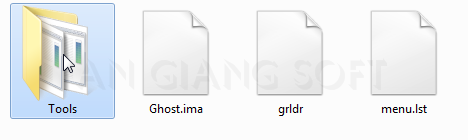
Bước 1Các bạn giải nén tập tin "usb boot.rar" bằng cách nhấp chuột phải vào nó rồi chọn Extract Here, ta sẽ được thư mục "usb boot" gồm các tập tin sau:
    Bước 2: Các bạn vào thư mục "Tools" và chạy tập tin "usb_format.exe" lên để định dạng lại USB (tất nhiên là USB đã được ghim vào máy tinh). Chương trình "USB Disk Storage Format" hiện lên.

    • Dòng Device: các bạn chọn đúng USB mình cần làm, ở đây là JetFlash Transcend 4GB
    • Dòng File system: chọn định dạng là FAT32
    • Dòng Volume label: các bạn muốn đặt tên gì cũng được
    Nhấp vào nút Start để chương trình định dạng USB


    Bước 3: Sau khi định dạng USB xong, các bạn đóng chương trình USB Disk Storage Format lại. Cũng ở trong thư mục Tools, các bạn chạy tập tin "grubinst_gui.exe" để khởi động chương trình "Grub4Dos Installer"


    •  Dòng Disk: các bạn bấm vào nút Refresh và bấm vào mũi tên xuống rồi chọn đúng USB cần làm. Ở đây là "(hd2) [3827M]". Bạn nào không quen sẽ khó xác định đúng USB, như các bạn thấy, USB mình có 4GB thì chương trình sẽ nhận là 3827MB, còn là 8GB thì thường nhận khoảng 7700MB, 2GB thì nhận khoảng 1800MB. Chú ý thêm là không nhất thiết phải có chữ (hd2) phía trước, cũng có thể là (hd1) hay (hd3), tùy theo máy các bạn có bao nhiêu ổ cứng. Nếu máy các bạn có 1 ổ cứng (không phải là phân vùng nhe) thì (hd0) chính là ở cứng của các bạn (đừng dại gì mà đụng vào ^^).
    • Dòng Part List: bấm vào nút Refresh và bấm vào mũi tên xuống để chọn "Whole Disk (MBR)". 

    Xong, các bạn bấm nút Install, tức thì một cửa sổ sẽ hiện lên như hình dưới, nhấn ENTER để đóng cửa sổ lại.


    Tới đây là USB của các bạn đã có thể boot được rồi. Giờ chỉ là chép các lệnh và bộ Hiren’s BootCD vào là xong.

    Bước 4: Bây giờ, các bạn trở lại thư mục "usb boot" (xem lại bước 1), chép 3 tập tin sau vào USB: Ghost.ima, menu.lst, grldr

    Bước 5: Nhấp chuột phải vào tập tin "Hirens.BootCD.15.1" chọn Extract Here, ta sẽ đươc các tập tin sau


    Bước 6: Các bạn nhấp chuột phải vào tập tin "Hiren's.BootCD.15.1.iso" chọn Extract Here. Khi giải nén xong, ta sẽ được một thư mục tên là "HBCD". Chép thư mục HBCD vào USB.

    Xong ! như vậy là các bạn đã có USB tích hợp Hiren’s BootCD và Ghost 11. Sau khi hoàn tất trên USB của các bạn sẽ có các tập tin và thư mục như hình dưới


    Giờ thì các bạn có thể chép các tài liệu lên USB nhưng đừng đụng gì tới thư mục và các tập tin trên nha.

    Popular Posts