Showing posts with label iPhone. Show all posts

Thursday, December 6, 2012

9 điều mà mọi người hay hiểu sai về công nghệ

Có rất nhiều thông tin công nghệ được truyền tai nhau hàng ngày, song rất ít người biết chúng đã lỗi thời hoặc sai lầm.


1. Mac không dính virus


Nhiều năm, Apple tự nhận trên website rằng máy tính của hãng tốt hơn máy tính Windows vì “miễn nhiễm” virus mà PC hay gặp. Tuy nhiên, theo thời gian, Apple không thể tự mãn được nữa. Tháng 6/2012, hãng đã cập nhật website và xóa bỏ lời khẳng định kể trên vì sự lây lan của virus tấn công hệ điều hành Mac. Theo hãng bảo mật Sophos, có khoảng 2,6% máy Mac đã nhiễm loại virus này.

2. Máy ảnh càng nhiều “chấm” càng tốt


Máy ảnh càng nhiều megapixel càng tốt" là một trong nhiều quan niệm sai lầm.


Đáng ngạc nhiên là nhiều người vẫn mang trong mình tư tưởng “càng nhiều pixel càng tốt” khi mua máy ảnh. Số MP cao hơn chỉ có ý nghĩa nếu bạn định phóng to tấm ảnh mà không muốn làm vỡ ảnh. Số MP không quan trọng bằng ống kính và cảm biến máy ảnh.


3. Tắt ứng dụng giúp kéo dài thời lượng pin iPhone

Từ rất lâu, câu “thần chú” để dùng iPhone lâu hơn là bấm hai lần vào nút home rồi tắt mọi ứng dụng trên thanh công cụ cuối màn hình không sử dụng. Tuy nhiên, hàng biểu tượng ứng dụng này chỉ là một danh sách những ứng dụng vừa dùng, không phải những ứng dụng đang chạy. Khi bạn bấm nút home và thoát khỏi một ứng dụng, iPhone sẽ tự động tắt ứng dụng khoảng 5 giây sau đó; ứng dụng không hề làm hao pin iPhone.

4. Cắm sạc máy tính liên tục sẽ làm “chai” pin

Nhiều người thường xuyên cắm sạc laptop ngay cả khi không sử dụng e ngại như thế sẽ làm “chai” pin, song thực tế không phải như vậy. Ngày nay, hầu hết mọi laptop đều dùng pin lithium và được thiết kế bộ chuyển mạch, tự động lựa chọn nguồn cấp điện ổn định, do đó có khả năng dùng nguồn cấp điện trực tiếp từ bộ sạc không dùng nguồn cấp điện từ pin khi pin đã đầy, và nguồn cấp điện cho pin laptop sẽ tự ngắt khi pin được sạc đầy.

Ngoài ra, cắm sạc liên tục còn tốt hơn việc thường xuyên dùng cạn kiệt pin rồi sạc lại, tháo sạc pin rồi lắp lại vì sẽ làm giảm tuổi thọ pin laptop.

5. Ít nhất tuần một lần để cạn kiệt pin

Cũng với nguyên nhân như trên, pin lithium có thể sạc bất kì lúc nào tùy thích, và không nên để pin cạn kiệt rồi mới sạc mà nên sạc khi vạch báo xuống thấp.

6. Đặt laptop trên đùi tăng nguy cơ vô sinh

Một số nhà nghiên cứu cho rằng tinh trùng tiếp xúc với bức xạ từ laptop làm ảnh hưởng tới DNA và ít di chuyển hơn, tăng nguy cơ vô sinh. Tuy nhiên, có vẻ nghiên cứu này được thực hiện khá “ẩu” và thực tế chứng minh tinh trùng nam giới không bị nguy hiểm với thói quen đặt laptop lên đùi.

Có nhiều lí do chính đáng hơn để không đặt laptop lên đùi như bạn có thể bị “hội chứng da nướng”, tức là bị hỏng da vĩnh viễn.

7. Bàn phím QWERTY làm giảm tốc độ gõ phím

Một số người cố tìm cách chứng minh bàn phím QWERTY được thiết kế để làm giảm tốc đỗ gõ phím của người dùng. Câu chuyện sai lầm được lan truyền ở đây là: Những năm 1870, biên tập một tờ báo phát ngán vì thư kí phóng viên luôn mắc lỗi đánh chữ nên muốn sắp xếp lại các phím ngớ ngẩn nhất có thể để ngay cả người đánh máy nhanh nhất cũng phải chậm lại và giảm tối đa số lỗi.

Tuy nhiên, câu chuyện thật ở đây là bố cục QWERTY được lựa chọn để làm giảm số lỗi đánh máy, nhưng không phải để giảm tốc độ. Các phím được sắp xếp theo sự kết hợp của các kí tự thường xuyên sử dụng, ví dụ như cặp kí tự “t” và “h”. Bàn phím QWERTY được đặt tên theo 5 kí tự đầu tiên trên hàng đầu bàn phím từ trái sang.

8. Nam châm xóa dữ liệu ổ cứng

Dù nam châm có thể xóa dữ liệu đĩa mềm nhưng USB, thẻ nhớ SD, ổ cứng laptop và desktop không bị ảnh hưởng gì, trừ khi sử dụng loại nam châm được thiết kế đặc biệt đủ mạnh để xóa bỏ tất cả nội dung của ổ cứng.

9. Facebook bắt đầu thu phí dịch vụ

Nhiều người cho rằng sau khi IPO, mạng xã hội lớn nhất thế giới sẽ tính phí dịch vụ người dùng. Tuy nhiên, thực tế không phải vậy. Đây là một đoạn hỏi đáp trong trung tâm trợ giúp Facebook Help Center: “Facebook có thu phí dịch vụ không?” “Không. Chúng tôi luôn giữ Facebook là dịch vụ miễn phí cho mọi người.”

Theo HuffingtonPost

Monday, December 3, 2012

Đồng bộ ảnh Facebook trên Android, iPhone

Tính năng Photo Sync

Facebook tung ra tính năng tự động tải ảnh trong điện thoại lên một album trực tuyến bí mật sau vài tháng thử nghiệm.

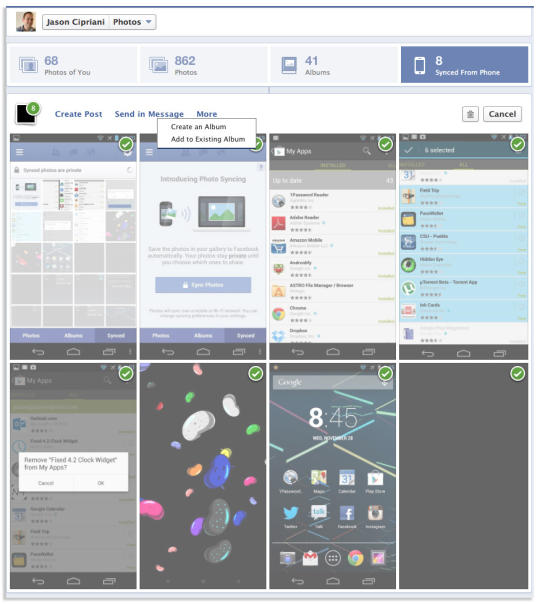
Tính năng Photo Sync xuất hiện trong cả hai phiên bản ứng dụng Facebook cho Android và iOS. Những hình ảnh đã được đồng bộ sẽ tải lên máy chủ Facebook xuất hiện trong album riêng chỉ chủ nhân tài khoản Facebook xem được. Chúng có thể bị xóa, giữ bí mật hoặc công khai. Facebook cho biết đã thử nghiệm tính năng này từ tháng 8/2012.
Clip giới thiệu Facebook Photo Sync:


Hướng dẫn cách sử dụng:


Bước 1: Tải phiên bản ứng dụng Facebook mới nhất cho Android tại đây hoặc iOS tại đây.

Bước 2: Khởi chạy ứng dụng Facebook và vào mục Photos (hình ảnh). Ở phía cuối màn hình, bạn sẽ thấy các tab Photos of Yoy, Albums và Sync. Nếu tab Sync xuất hiện, tài khoản Facebook của bạn đã sẵn sàng cho tính năng này.


Bước 3: Vì đây là lần đầu tiên nhìn thấy tab Sync, bạn sẽ được xem đoạn giới thiệu về tính năng mới. Chọn “Sync Photos” nếu muốn kích hoạt tính năng ngay.


Bước 4: Hình ảnh trong điện thoại của bạn sẽ bắt đầu tải lên album riêng tư (chỉ mình bạn có thể xem được) trên tài khoản Facebook. Từ nay về sau, bất kì bức ảnh mới nào cũng sẽ tự động tải vào album này mà bạn không cần khởi chạy ứng dụng.


Bước 5: Khi xem hình ảnh trên Facebook, bạn có quyền quyết định chia sẻ hay xóa bỏ hình ảnh nào.


Bước 6: Chọn biểu tượng Settings trong tab Sync. Cài đặt việc tải hình ảnh qua kết nối Wifi và nhà mạng, chỉ Wifi hay vô hiệu hóa cả hai. Bạn có 2GB để lưu trữ ảnh.


Theo Cnet

Thursday, November 29, 2012

Bản cập nhật iOS 6.0.1 vẫn không sửa được lỗi Wi-Fi

Mặc dù Apple đã ra bản cập nhật iOS 6.0.1 để khắc phục những lỗi liên quan đến Wi-Fi nhưng tình trạng vẫn không được cải thiện khi nhiều thiết bị không thể kích hoạt khả năng kết nối Wi-Fi, trong khi một số không thể truy cập vào mạng.

Trên nhiều thiết bị, người dùng không thể kích hoạt khả năng kết nối Wi-Fi

Một số khác lại cho biết họ gặp vấn đề tương tự khi kết nối Bluetooth, một số thì bị vô hiệu hóa tính năng này, một số khác lại không thể kết nối với các thiết bị khác.

Theo một số người trên trang hỗ trợ của Apple, cách khắc phục lỗi này là gỡ bỏ hoàn toàn iOS ra khỏi thiết bị, sau đó cài đặt lại bản mới nhất. Một số khác hướng dẫn thiết lập lại kết nối mạng (Settings > General > Reset > Reset Network Settings) hoặc thay đổi HTTP Proxy sang chế độ "Auto". Tuy nhiên những cách này chỉ có tác dụng với một vài người, và không có tác dụng với những người còn lại.

Hiện tại Apple vẫn chưa có bất cứ phản hồi nào về những lỗi Wi-Fi mới xuất hiện sau khi cập nhật bản iOS 6.0.1 được tung ra.


Theo TTCN


Wednesday, November 28, 2012

Cách phát hiện iPhone, iPad, iPod và iMac giả


Khi đi chọn mua một chiếc iDevice (iPhone, iPad, iPod, iMac) mới, công việc đầu tiên cần làm là kiểm tra số serial của thiết bị và chắc chắn là nó chưa được kích hoạt (active).


Cách phát hiện iPhone, iPad, iPod và iMac giả

Các thông số của IMEI cho biết thiết bị là hàng thật hay giả, ngày sản xuất, xuất xứ, thời gian bảo hành, là phiên bản quốc tế hay khóa mạng…để lựa chọn nên mua sản phẩm hay không.

Khi đi chọn mua một chiếc iDevice (iPhone, iPad, iPod, iMac) mới, công việc đầu tiên cần làm là kiểm tra số serial của thiết bị và chắc chắn là nó chưa được kích hoạt (active). Sau khi đã nhờ nhân viên bán hàng active hộ, người sử dụng nên vào lại công cụ này một lần nữa, nếu công cụ kiểm tra này thông báo thời gian thiết bị được active trùng với thời điểm hiện tại hoặc chậm 1-2 ngày thì chiếc iDevice đó là hàng chính hãng từ Apple.

Để tra cứu thông tin về các thiết bị của Apple, người sử dụng có thể truy cập tại địa chỉ https://selfsolve.apple.com/agreementWarrantyDynamic.do?newid=y hoặc sử dụng phần mềm HTI Check. Với cả hai cách này, người sử dụng chỉ cần gõ 15 ký tự của số serial có trên thiết bị và bấm nút Check.

Với cách tra cứu trên website, người sử dụng sẽ có được thông tin về tên thiết bị, xác nhận của Apple về hàng chính hãng, ngày bán (mục Purchase Date), sản phẩm được hỗ trợ kỹ thuật qua điện thoại (mục Telephone Technical Support), thời hạn bảo hành của sản phẩm (mục Repairs and Service Coverage).


Giao diện tra cứu IMEI trên website của Apple.

Còn nếu sử dụng phần mềm HTI Check, sau khi nhập số serial của sản phẩm và bấm Request Info, người sử dụng sẽ có thông tin về tên sản phẩm (mục product description), địa chỉ MAC, nơi sản xuất (mục country code), tình trạng mở mạng hay khóa mạng (mục unlocked và unlocked Date), tình trạng kích hoạt (active).


Tra cứu IMEI bằng HTI Check.


Theo VnMedia


Monday, November 19, 2012

Hướng dẫn cài đặt iOS 6


iOS 6 đã được phát hành chính thức và người dùng có thể nâng cấp hệ điều hành cho các thiết bị Apple của mình. Bài viết sẽ hướng dẫn bạn đọc nâng cấp iPhone, iPod touch hay iPad lên iOS 6.

Thiết bị nào nâng cấp lên iOS 6?

Trước khi thực hiện quá trình nâng cấp, hãy kiểm tra xem thiết bị có tương thích với iOS 6 không. Do iOS 6 trang bị thêm một số tính năng mới cần năng lực xử lý lớn nến Apple đã giới hạn hệ điều hành cho những model sau đây:
  • iPhone: Từ iPhone 3GS trở lên.
  • iPad: từ iPad thế hệ hai trở lên.
  • iPod touch: từ thế hệ thứ tư trở lên.

Trước khi cài đặt

Sau khi chắc chắn thiết bị của mình có thể nâng cấp lên iOS 6, người dùng cũng cần có một kết nối Wi-Fi hợp lệ hoặc nếu cài đặt qua iTunes thì máy tính phải sở hữu iTunes phiên bản mới nhất (có thể tải về từ website của Apple).


Ngoài ra, bạn cũng nên lưu dự phòng thiết bị trước khi tiến hành để tránh mất mát dữ liệu khi có lỗi.

Để tạo file dự phòng trên máy tính, nối thiết bị với máy tính qua cáp chuyển đổi USB – dock, mở iTunes, chọn thiết bị phía bên trái sau đó nhấn Sync phía bên phải. Chương trình sẽ tự động cập nhật file dự phòng trên iTunes. Nếu thiết bị đã được cắm vào máy tính, chỉ cần kích chuột phải vào thiết bị trong danh sách nguồn của iTunes (iTunes source list) phía tay trái và chọn Back Up từ thực đơn kế tiếp hiện ra.


Nếu thiết bị được cấu hình lưu dự phòng trên iCloud (trong màn hình iCloud của ứng dụng Settings), tới màn hình iCloud, nhấp vào Storage & Backup (gần cuối màn hình) sau đó nhấn Back Up Now.


Nâng cấp lên iOS 6

Có hai cách cập nhật iOS 6 cho iPad, iPhone hay iPod touch: Cập nhật không dây (over the air, tức qua mạng Wi-Fi nội bộ) hoặc qua máy tính. Cập nhật không dây thì dễ dàng thực hiện hơn nếu bạn có một mạng Wi-Fi tin cậy nhưng cập nhật qua máy tính lại nhanh hơn.


Cài đặt cập nhật qua mạng không dây: Nếu đã sử dụng thiết bị chạy iOS trước đây, bạn có thể đã quen với việc tải các bản cập nhật ứng dụng từ App Store. Quá trình cập nhật iOS 6 cũng tương tự, mặc dù thay vì vào App Store, ta sẽ sử dụng ứng dụng Settings.

Với App Store, các thiết bị chạy iOS 5 định kỳ kiểm tra những cập nhật iOS 6 mới. Khi có bản cập nhật, một biểu tượng màu đỏ xuất hiện ở góc trên bên phải của biểu tượng App Store. Để tải bản cập nhật về, mở ứng dụng Settings, tìm đến General > Software Update. Ở đây, ta sẽ thấy một số thông tin tóm lược về bản cập nhật và một phím để cài đặt (nếu biết rằng có bản cập nhật nhưng thiết bị lại không hiển thị thì bạn có thể bắt iOS kiểm tra thông qua màn hình Software Update).

Lưu ý rằng thời lượng pin thiết bị phải còn ít nhất 50%. Tốt hơn hết, bạn nên cắm nguồn cho máy trước khi cài đặt bản cập nhật qua mạng Wi-Fi.

Những bản cập nhật cho OS như vậy được gọi là các bản delta do chúng chỉ chứa các bộ phận thay đổi giữa hệ điều hành mới với hệ điều hành cũ hiện tại trên thiết bị. Điều này có nghĩa bản cập nhật delta có dung lượng nhỏ hơn các bản cập nhật đầy đủ, vì vậy người dùng có thể tải chúng ở bất kỳ đâu có kết nối Wi-Fi. Ta sẽ không phải lo lắng về việc chờ đợi cả tiếng đồng hồ trong khi một file 500MB được tải về.

Thiết bị sẽ tải bản cập nhật sau đó khởi động lại và cài đặt nó. Màn hình thiết lập sẽ yêu cầu người dùng cung cấp thông tin liên quan tới Location Services, Siri…

Cài đặt bản cập nhật từ máy tính: Hoặc, người dùng có thể cài đặt các bản cập nhật phần mềm theo lối cũ. Chỉ cần nối thiết bị vào máy tính qua dây cáp chuyển đổi sau đó kiểm tra bản cập nhật iOS thông qua iTunes.


Trên lý thuyết, ở lần đầu tiên mở iTunes sau khi thiết bị tương thích với iOS 6 được nối tới máy tính, iTunes sẽ nhắc nhở người dùng tải về iOS 6. Trên thực tế, điều này có thể không tự động xảy ra. Chẳng hạn như máy tính không được cảnh báo về những bản cập nhật xuất hiện. Để iTunes kiểm tra cập nhật bằng cách kích vào Check For Update trong màn hình Summary. Nếu mọi thứ đều ổn thì iTunes sẽ bắt đầu tải về iOS 6 từ server của Apple.

Người dùng có thể làm các việc khác trong khi chờ đợi quá trình tải hoàn thành. Sau đó thiết bị sẽ khởi động lại để bắt đầu cài đặt phần mềm. Một thông báo sẽ hiện ra sau khi quá trình cập nhật hoàn thành và thiết bị khởi động lại.


Khôi phục và cập nhật

Nếu muốn khôi phục thiết bị, nói cách khác là cài mới hoàn toàn iOS 6 và sau đó khôi phục lại các ứng dụng, thiết lập và dữ liệu khác nếu muốn, bạn có thể thực hiện việc này qua iTunes. Kích vào Restore thay vì Check For Update ở màn hình Summary. iTunes sẽ tải về iOS 6 và thay vì thực hiện cập nhật từng phần, iTunes sẽ xóa dữ liệu toàn bộ thiết bị và cài đặt OS mới kèm theo các thiết lập mặc định ban đầu. Cuối quá trình cài đặt, người dùng có thể thiết lập máy làm một thiết bị mới hoàn toàn hoặc phục hồi dữ liệu từ file dự phòng trên iTunes hay iCloud.

Khôi phục thiết bị thông qua máy tính: Nếu không có nhiều thời gian để khôi phục thiết bị, tốt nhất ta nên thực hiện trực tiếp trên iTunes do cách này nhanh hơn nhiều so với qua Wi-Fi sử dụng iCloud. Vì vậy, nếu vẫn để thiết bị nối với iTunes sau khi khôi phục, ta sẽ thấy một màn hình hỏi rằng người dùng muốn thiết lập mới cho thiết bị hay khôi phục thiết lập cũ từ file dự phòng (không may là bạn không thể khôi phục bằng file dự phòng trên iCloud trong iTunes).


Nếu muốn khôi phục lại từ một file dự phòng, chọn Restore From The Backup Of sau đó chọn file dự phòng mong muốn từ thực đơn. Nhấn Continue để iTunes phục hồi dữ liệu và đồng bộ với thiết bị. Nếu muốn thiết lập mới, chọn Set Up As A New loại thiết bị thay thế. Đặt tên cho thiết bị sau đó chọn có muốn đồng bộ nhạc, ảnh, ứng dụng với thiết bị hay không. Nhấn Done để hoàn tất. Quá trình thiết lập lại tiếp tục chỉ khi ta thực hiện cập nhật mà không cần khôi phục thiết lập cũ.

Khôi phục thiết bị qua mạng không dây: Nếu chọn khôi phục máy qua mạng không dây, quá trình sẽ mất nhiều thời gian hơn nhưng đổi lại ta không phải ngồi một chỗ trong khi cài đặt.

Ngắt kết nối thiết bị với iTunes sau khi khôi phục và hoàn tất những thủ tục còn lại cho thiết bị, như chọn ngôn ngữ, thiết lập Location Services…


Thiết lập ban đầu cho thiết bị

Tùy vào việc ta đã cập nhật cho thiết bị lên iOS 6 từ iOS 5 hay đã phục hồi về trạng thái xuất xưởng mà có một số màn hình truy vấn sẽ xuất hiện. Người dùng sẽ được hỏi có muốn kích hoạt Location Services hay không. Tính năng này cho phép các ứng dụng (từ cả Apple và các nhà phát triển thứ ba) truy cập thông tin vị trí người dùng qua mạng Wi-Fi, mạng di động và GPS. Lưu ý rằng kể cả khi đã kích hoạt tùy chọn này, người dùng có thể kiểm soát truy cập vị trí cho mỗi ứng dụng.


Theo đó, thiết bị có thể kiểm tra xem có mạng Wi-Fi nào khả dụng xung quanh mà thiết bị có thể kết nối. Nếu không có mạng nào, nhấn Next để tiếp tục. Người dùng sau đó sẽ được hỏi về Apple ID.

Nếu đã trả tiền cho ứng dụng, nhạc… từ iTunes Store, bạn đã đăng ký một Apple ID. Đó thường là địa chỉ email. Dịch vụ MobileMe hay iCloud của Apple cũng sử dụng thông tin đăng nhập này.

Nếu đã có một Apple ID, nhấp vào Sign In With An Apple ID, gõ tên đăng nhập (địa chỉ email) và mật khẩu. Apple sau đó sẽ liên kết thiết bị tới Apple ID. Trong trường hợp không có Apple ID, tạo bằng cách nhấp vàoCreate A Free Apple ID. Sau đó nhập một số thông tin người dùng như ngày sinh, tên, địa chỉ email…


Hoặc nếu chưa muốn đăng ký Apple ID, nhấp vào Skip This Step ở góc dưới bên phải.

Thiết lập iCloud: Nếu đã chọn thiết lập hoặc đăng ký một Apple ID, bạn cũng có thể kích hoạt iCloud trên thiết bị. iCloud cho phép người dùng đồng bộ ảnh, ứng dụng, các liên lạc, lịch hẹn và thư điện tử trên nhiều thiết bị.

Nếu chọn thiết lập iCloud, đầu tiên hệ điều hành sẽ hỏi xem người dùng có muốn kích hoạt lưu dự phòng iCloud cho thiết bị hay không. Nếu muốn, thiết bị sẽ dự phòng tất cả những thiết lập quan trọng với tài khoản iCloud. Nếu cần khôi phục, ta có thể thực hiện qua Wi-Fi mà không cần máy tính.

Thêm vào đó, hệ điều hành sẽ hỏi người dùng có muốn sử dụng dịch vụ Find My iPhone trên iCloud hay không. Tính năng này cho phép giám sát vị trí thiết bị bằng Apple ID.

Nếu thiết bị hỗ trợ Siri, người dùng cũng sẽ được hỏi có muốn sử dụng tiện ích hay không. Ta có thể bật hoặc tắt Siri từ màn hình thiết lập ban đầu này, nhưng có thể luôn luôn thay đổi tùy chỉnh từ ứng dụng Settings về sau.


Sau khi hoàn tất quá trình thiết lập, một thông báo hiện ra, hỏi người dùng có muốn tự động gửi thông tin sử dụng thiết bị cho Apple để giúp Apple cải tiến sản phẩm và dịch vụ của hãng hay không. Chọn Automatically Send hoặc Don’t Send và nhấp Next. Toàn bộ quá trình cài đặt và thiết lập đã hoàn tất. Bây giờ hãy trải nghiệm những tính năng mà iOS 6 mang lại.

Sau đây là cách cài iOS 6 trên iPad:


theo MacWorld


Popular Posts