Showing posts with label Internet. Show all posts

Friday, December 21, 2012

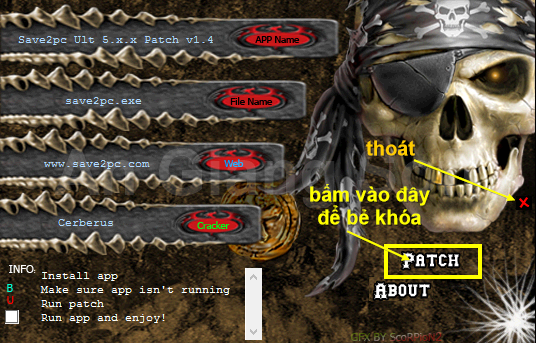
Save2pc Ultimate 5.2.1 Build 1414 Retail - Tải video hàng loạt trên Youtube


Các bạn muốn tải một clip nào đó trên Youtube thì hay dùng IDM nhưng nếu muốn tải hàng loạt video thì sao ?

Save2pc sẽ giúp các bạn làm việc này nhanh chóng. Nó có thể tải trên nhiều trang web khác nhau chứ không chỉ trên Youtube như: Facebook.comCBS.comTangle.com,....


Xem video hướng dẫn


Cách bẻ khóa


Download


Monday, December 10, 2012

Xóa lịch sử trò chuyện trên Skype


Theo mặc định, lịch sử các cuộc trò chuyện bằng văn bản trên Skype sẽ được lưu lại máy. Nếu bạn không muốn những cuộc trò chuyện này bị xem trộm, có thể thực hiện theo thủ thuật sau.

Bước 1: Mở ứng dụng Skype lên và đăng nhập vào tài khoản của mình. Trong giao diện chính của chương trình, bấm vào menu Tools > Options.


Bước 2: Nhấn vào thẻ IM & SMS nằm ở khung thoại bên tay trái. Trong khung thoại bên tay phải vừa hiển thị, hãy bấm vào tùy chọn Show Advanced Options.


Bước 3: Trong cửa sổ vừa xuất hiện, hãy bấm vào tùy chọn Clear history để xóa tất cả nội dung trò chuyện bằng tin nhắn qua Skype.


Ngoài ra, trong trong cửa sổ này bạn có thể thiết lập thời gian lưu trữ nội dung trò chuyện tại mục Keep history for với các mốc thời gian: no history (không lưu nội dung), 2 weeks (2 tuần), 1 month (1 tháng), 3 month (3 tháng) hoặc forever (mãi mãi).


Theo TTO


Friday, December 7, 2012

Cách chuyển nhanh thư từ Yahoo Mail sang Gmail


Được xem là dịch vụ webmail tốt nhất hiện nay, Gmail ngày càng được nhiều người quan tâm và đăng ký sử dụng. Dưới đây là một số cách để người dùng chuyển thư từ Yahoo Mail sang Gmail.

Tạo thói quen mới cho người gửi thư

Cách này khá thủ công nhưng lại đơn giản và dễ thực hiện nhất. Theo cách này, bạn đăng nhập và check e-mail mới ở Yahoo! Mail và ghi nhớ lại địa chỉ thư điện tử người gửi. Sau đó bạn lại đăng nhập qua Gmail hồi âm lại cho người nhận.

Và cứ mỗi lần gửi thư điện tử cho địa chỉ e-mail mới, bạn lại dùng Gmail để gửi chứ không sử dụng Yahoo! Mail nữa. Và sau một thời gian sử dụng, những người thường gửi mail cho bạn sẽ biết và tự gửi thư vào địa chỉ Gmail của bạn.

Tích hợp Yahoo! Mail vào Gmail

Với các phiên bản Yahoo Mail và Gmail hiện nay, người dùng có thể sử dụng cùng một lúc hai dịch vụ thư điện tử trong cùng một cửa sổ trình duyệt. Như vậy, khi người dùng có một tài khoản Gmail chính và nhiều tài khoản email phụ khác thì vẫn có thể kiểm tra tất cả email từ các tài khoản ngay trong tài khoản chính.

Để tích hợp Yahoo! Mail vào Gmail bạn đọc cần đăng nhập vào tài khoản Gmail. Sau đó truy cập vào Account Settings bằng cách di chuyển con trỏ chuột về phía hình đại diện của mình ở góc phải màn hình và chọn nút Account.

Click chọn vào thẻ "Accounts and Import", click chọn "Add another account" (bổ sung tài khoản khác) trong phần "Grant access to your account". Tại đây, bạn sẽ nhập địa chỉ email tài khoản Gmail phụ muốn đưa vào tài khoản chính, rồi nhấn "Send email to grant access".


Một email yêu cầu xác nhận sẽ được gửi tới tài khoản phụ, bạn cần đăng nhập và click vào đường liên kết để xác nhận. Sau khi hoàn tất, bạn đã có thể chuyển đổi qua lại giữa các tài khoản chính và phụ dễ dàng ngay trong hộp thư mà không phải thoát và đăng nhập lại. Biểu tượng quản lý nhiều tài khoản sẽ nằm ở góc phải phía trên giao diện webmail, thoát khỏi tài khoản chính đồng nghĩa với việc thoát khỏi tất cả tài khoản phụ có liên kết.


Chuyển tất cả thư từ Yahoo! Mail sang Gmail

Nếu vẫn chưa hài lòng với 2 phương pháp kể trên, người sử dụng có thể kết hợp cách truy cập POP3 và nhiều email chuyển tiếp với Yahoo. Tính năng này bị hạn chế đối với người dùng Yahoo Plus nhưng chỉ với một số điều chỉnh nhỏ cũng giúp ích cho bạn.

Với cách này, điều đầu tiên bạn cần làm vẫn là đăng nhập vào tài khoản Yahoo. Vào tuỳ chọn Options/Mail Options/Forwarding.


Tiếp đến, truy cập vào Yahoo inbox và chọn tên hiển thị ở trên cùng bên trái. Đó là chính là tên tài khoản đăng nhập được viết theo dạng Hi, "tên account". Truy cập vào Account Info xuất hiện sau hộp thoại phía dưới khung tên. Bạn có thể phải đăng nhập lại một lần nữa để xác nhận.


Bạn thoát khỏi tài khoản, đóng tất cả các cửa sổ trình duyệt đang mở và sau đó lại đăng nhập lại. Tiếp tục truy cập vào Mail settings, tại đây click vào thẻ Accounts and Import. Tiếp đến, kích vào Import mail and contacts hoặc Import from another address nếu trước đó bạn đã xác định tài khoản để nhập.

Chọn lựa chọn nhập và kích vào Start Import. Quá trình chuyển mail sẽ mất một vài giờ hoặc đôi khi lên tới 2 ngày để hoàn thành công việc nhập này. Hoàn tất quá trình chuyển thư từ Yahoo!Mail sang Gmail bạn click chọn OK để kết thúc.


nguồn howtogreek


Wednesday, December 5, 2012

Quản lý kết nối Wi-Fi trong Windows 8


Tính năng kiểm soát kết nối Wi-Fi của Windows 8 giúp kiểm tra lượng dữ liệu đã sử dụng, xem mức độ ngốn dữ liệu Wi-Fi của ứng dụng, tắt chế độ tự động download phần mềm.

Trong các phiên bản trước của hệ điều hành Windows, bạn phải dùng ứng dụng của hãng thứ ba để quản lý việc sử dụng dữ liệu Wi-Fi. Mặc dù cho phép người dùng giám sát mức độ sử dụng dữ liệu, những ứng dụng này chưa góp phần giảm lưu lượng dữ liệu. Kích hoạt tính năng kiểm soát Wi-Fi “metered connection” trong Windows 8 sẽ hạn chế việc sử dụng dữ liệu trên PC hoặc tablet bằng cách ngăn chặn hoạt động truyền dữ liệu không cần thiết.

Theo mục Hỏi đáp trên website của Microsoft, tính năng này sẽ dẫn tới các tác động như sau:

Windows Update sẽ chỉ tải về những cập nhật ưu tiên; nhiều ứng dụng từ Windows Store có thể ngừng download; các ô (tile) trên màn hình khởi động có thể ngừng cập nhật; các tập tin ngoại tuyến (offine) có thể ngừng đồng bộ tự động.

Dưới đây là cách kích hoạt “metered connection” và các tác dụng của tính năng này:

Bật chế độ “metered connection”

Để bật chế độ kiểm soát kết nối Wi-Fi, hãy vào danh sách các kết nối mạng, nhấn chuột phải vào kết nối bạn muốn kiểm soát (hoặc nhấn giữ lâu đối với người dùng thiết bị có màn hình cảm ứng như tablet). Trong danh sách các lựa chọn xuất hiện, chọn "Set as metered connection".


Hạn chế hoạt động download của hệ điều hành

Có hai thiết lập “metered connection” có thể giảm lượng dữ liệu sử dụng.

Thứ nhất, để tắt tính năng tự động tải về driver (trình điều khiển thiết bị) hoặc các ứng dụng, hãy truy cập “Settings > Change PC Settings > Devices”. Trong đó, hãy đảm bảo là tùy chọn “Download over metered connections” đã tắt (Off).


Thứ hai, để tắt tính năng tự động đồng bộ dữ liệu, chọn “Settings > Change PC Settings > Sync your settings”, tìm mục “Sync over metered connections”. Hãy đảm bảo hai tùy chọn sau được tắt: "Sync settings over metered connections" và "Sync settings over metered connections even when I'm roaming".


Đo lượng dữ liệu đã sử dụng

Để xem bạn đã dùng bao nhiêu dữ liệu qua kết nối Wi-Fi, trở lại danh sách mạng và nhấn chuột trái lên kết nối muốn kiểm tra (người dùng tablet và thiết bị màn hình cảm ứng chỉ cần nhấn một lần lên màn hình), sau đó chọn “Show estimated data usage”. Nếu muốn đặt lại đồng hồ đo, nhấn vào “Reset”.


Kiểm tra mức độ ngốn dữ liệu Wi-Fi của ứng dụng

Nếu bạn muốn kiểm tra xem những ứng dụng nào sử dụng nhiều dữ liệu nhất, mở Task Manager và nhấn chuột vào thẻ “App history”. Bạn sẽ thấy các cột riêng biệt là “Network”, “Metered network” và “Tile updates”.


Tại đây bạn có thể xem số lượng dữ liệu mà mỗi ứng dụng tiêu tốn để điều chỉnh cho phù hợp.

Lưu ý là chế độ “metered connection” chỉ hoạt động với kết nối Wi-Fi chứ không có tác dụng với kết nối Ethernet.


Theo Cnet


Tuesday, December 4, 2012

Facebook Messager cho Android chỉ cần số điện thoại và tên

Facebook đã quyết định mời chào bất kì ai không có tài khoản Facebook tham gia vào dịch vụ Facebook Messaging của mình. Kể từ bây giờ, chỉ cần tên và số điện thoại là bạn có thể dùng ứng dụng Facebook Messaging trên Android. Điều này có nghĩ là bạn không cần phải onl FB mới có thể gửi tin nhắn cho bạn bè.


Về cơ bản, ứng dụng chat và nhắn tin mới này của Facebook cũng giống với các ứng dụng phổ biến hiện tại như WhatsApp và Viber, cơ mà không có gọi điện thoại được thôi.

Nói là ứng dụng được ra mắt vào ngày hôm nay, nhưng chỉ các nước Australia, Ấn Độ, Indonesia, Nam Phi và Venezuela là được hỗ trợ, mình thì mình không hiểu tại sao lại là các nước này, do họ có người dùng FB nhiều nhất chăng? Nhưng mà đừng lo, các quốc gia khác sẽ dần được hỗ trợ trong các bản cập nhật tới.


Theo TechRadar


Google Docs hỗ trợ các định dạng Microsoft Office cũ đến hết năm nay


Google Docs sẽ hỗ trợ việc xuất các định dạng Microsoft Office 2003 trở về trước, ví dụ như định dạng “.doc”, đến ngày 31/12/2012.

Theo một thông báo trước đây, Google tuyên bố sẽ dừng hỗ trợ các định dạng của Microsoft Offie 2003 trở về trước như doc, xls, ppt vào cuối tháng 9 vừa qua.

Tuy nhiên người dùng của Google đã yêu cầu có thêm thời gian, vì vậy Google đã dời thời hạn này tới ngày 31/12/2012. Điều này đã được chủ tịch của Google Enterprise, Amit Singh, xác nhận trên Google+.

Kể từ sau thời điểm đó, Google Docs sẽ hỗ trợ xuất sang các định dạng Microsoft Office tiêu chuẩn mở (docx, xlsx, pptx).

Theo ZDNet

Monday, December 3, 2012

Yahoo! Messenger cho đóng cửa một số tính năng

Yahoo! vừa cho biết sẽ ngưng cung cấp một số tính năng có trong Yahoo! Messenger, chủ yếu do sự ảnh hưởng của quyết định cho Windows Live Messenger về hưu mà Microsoft đưa ra.


Microsoft gần đây đã tuyên bố đóng cửa dịch vụ Windows Live Messenger của mình vào đầu năm 2013 nhưng sẽ di chuyển người dùng sang dịch vụ Skype vốn được tích hợp sẵn ứng dụng Messenger.

Và theo tuyên bố mới nhất của Yahoo!, ứng dụng Yahoo! Messenger của hãng sẽ không còn làm việc với Windows Live Messenger. Người dùng Yahoo! Messenger vẫn có thể xem địa chỉ liên lạc của Windows Live Messenger nhưng sẽ không thể thực hiện cuộc trò chuyện.

Ngoài ra, tính năng Public Chat Rooms trong Yahoo! Messenger cũng sẽ bị đóng cửa trong cùng ngày này, trong khi tính năng Pingbox sẽ được ẩn đi.

Không chỉ có vây, các tính năng Phone In và Phone Out sẽ không còn được phục vụ trong Yahoo! Messenger nữa mặc dù cuộc gọi thoại vẫn cho phép thực hiện giữa 2 người sử dụng dịch vụ của Yahoo!.

Rõ ràng quyết định cho về hưu Windows Live Messenger đã làm tổn thương mạnh mẽ đến Yahoo!, công ty dường như đang tỏ ra yếu thế trước sự vươn lên của Skype vốn được trợ giúp bởi Microsoft.

Theo Softpedia

Đồng bộ ảnh Facebook trên Android, iPhone

Tính năng Photo Sync

Facebook tung ra tính năng tự động tải ảnh trong điện thoại lên một album trực tuyến bí mật sau vài tháng thử nghiệm.

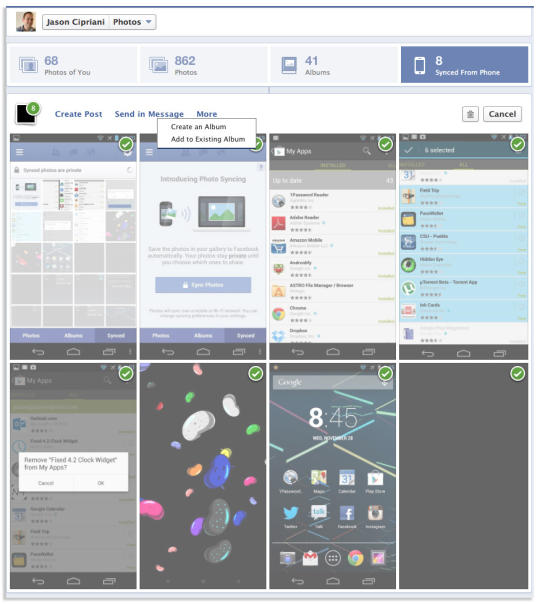
Tính năng Photo Sync xuất hiện trong cả hai phiên bản ứng dụng Facebook cho Android và iOS. Những hình ảnh đã được đồng bộ sẽ tải lên máy chủ Facebook xuất hiện trong album riêng chỉ chủ nhân tài khoản Facebook xem được. Chúng có thể bị xóa, giữ bí mật hoặc công khai. Facebook cho biết đã thử nghiệm tính năng này từ tháng 8/2012.
Clip giới thiệu Facebook Photo Sync:


Hướng dẫn cách sử dụng:


Bước 1: Tải phiên bản ứng dụng Facebook mới nhất cho Android tại đây hoặc iOS tại đây.

Bước 2: Khởi chạy ứng dụng Facebook và vào mục Photos (hình ảnh). Ở phía cuối màn hình, bạn sẽ thấy các tab Photos of Yoy, Albums và Sync. Nếu tab Sync xuất hiện, tài khoản Facebook của bạn đã sẵn sàng cho tính năng này.


Bước 3: Vì đây là lần đầu tiên nhìn thấy tab Sync, bạn sẽ được xem đoạn giới thiệu về tính năng mới. Chọn “Sync Photos” nếu muốn kích hoạt tính năng ngay.


Bước 4: Hình ảnh trong điện thoại của bạn sẽ bắt đầu tải lên album riêng tư (chỉ mình bạn có thể xem được) trên tài khoản Facebook. Từ nay về sau, bất kì bức ảnh mới nào cũng sẽ tự động tải vào album này mà bạn không cần khởi chạy ứng dụng.


Bước 5: Khi xem hình ảnh trên Facebook, bạn có quyền quyết định chia sẻ hay xóa bỏ hình ảnh nào.


Bước 6: Chọn biểu tượng Settings trong tab Sync. Cài đặt việc tải hình ảnh qua kết nối Wifi và nhà mạng, chỉ Wifi hay vô hiệu hóa cả hai. Bạn có 2GB để lưu trữ ảnh.


Theo Cnet

Sunday, December 2, 2012

Namehelp - Công cụ tăng tốc DNS, cải thiện 40% tốc độ duyệt web

Nhóm nghiên cứu thuộc trường đại học Northwestern University giới thiệu công cụ giúp giải quyết điểm yếu của các dịch vụ DNS công cộng.

Việc tăng cường bảo mật và tính riêng tư trên các dịch vụ DNS công cộng như Google Public DNS (DNS khá quen thuộc với người dùng Việt Nam 8.8.8.8), OpenDNS sẽ ảnh hưởng đến hiệu suất truy cập web. Công cụ “namehelp”của nhóm nghiên cứu sẽ giúp khắc phục điểm yếu này, cải thiện tốc độ truy cập web lên 40% thông qua tối ưu hóa các thiết lập trên máy tính người dùng, hỗ trợ tương tác giữa các dịch vụ DNS công cộng với các mạng truyền tải nội dung. Bạn sẽ nhận được nội dung từ nguồn cung cấp gần nhất.


Công cụ mới là kết quả nghiên cứu trên 10.000 host ở 100 quốc gia, giúp người truy cập web tìm thấy nội dung mình cần trong thời gian nhanh nhất có thể với các giải thuật hỗ trợ truy vấn DNS. Nhóm nghiên cứu nhận thấy các dịch vụ DNS công cộng thường chuyển hướng sai hoặc chỉ ra những nguồn cung cấp nội dung truy vấn khá xa.

Nội dung nghiên cứu này sẽ được nhóm trình bày tại Hội nghị Đo lường Internet (Internet Measurement Conference - IMC 2012) diễn ra vào tháng 11/2012 tại Boston, Mỹ.

Công cụ này hỗ trợ Windows, Mac OS X, Ubuntu/Debian Linux


Download: 


Nguồn: IDG News


Saturday, November 17, 2012

Gỡ bỏ các thanh công cụ không cần thiết khỏi trình duyệt

Với tiện ích miễn phí Toolbar Cleaner, bạn có thể dễ dàng gỡ bỏ các thanh công cụ không cần thiết khỏi các trình duyệt IE, Firefox hay Chrome một cách dễ dàng.

Nếu thường xuyên vọc máy tính và cài đặt các ứng dụng miễn phí, hẳn bạn từng gặp trường hợp một vài ứng dụng thường “khuyến mại” thêm một thanh công cụ vào trình duyệt Internet mà mình đang sử dụng. Và thực tế là khá ít ứng dụng “khuyến mại” có tùy chọn cho phép người dùng không cài đặt thanh công cụ đi kèm vào trình duyệt. Thậm chí đôi khi việc gỡ bỏ các thanh công cụ “khuyến mại” này một cách thủ công lại không mấy đơn giản. Nhưng với sự trợ giúp của tiện ích miễn phí Toolbar Cleaner, bạn có thể dễ dàng gỡ bỏ các thanh công cụ không mong muốn hay các ứng dụng khởi động cùng Windows một cách dễ dàng.


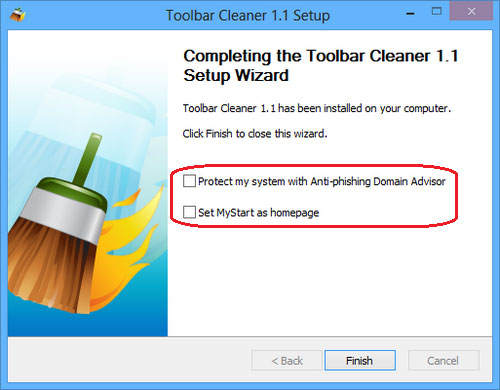
Trước tiên, cần tải Toolbar Cleaner và cài đặt lên máy tính đang sử dụng. Tuy nhiên, rước khi nhấn nút Finish để hoàn tất quá trình cài đặt, bạn nên gỡ bỏ 2 tùy chọn (như ảnh chụp màn hình bên dưới), vì Anti-phising Domain Advisor (chống các trang web lừa đảo) có thể làm chậm tốc độ mở trang web, riêng tùy chọn "Set MyStart as homepage" sẽ thay thế trang chủ mặc định trình duyệt của bạn.


Một khi được kích hoạt, Toolbar Cleaner sẽ tự động dò tìm những trình duyệt được cài đặt trên máy tính và những thanh công cụ, plugin trên mỗi trình duyệt. Toolbar Cleaner có thiết kế giao diện đơn giản và dễ sử dụng. Trong thẻ Browsers, Toolbar Cleaner sẽ liệt kê toàn bộ các thanh công cụ và plugin có trên trình duyệt Internet ở máy tính người dùng.


Để gỡ bỏ một hay nhiều thanh công cụ hay plugin bất kỳ, chỉ cần nhấp chuột vào ô checkbox tương ứng rồi nhấn nút Remove selected Toolbar(s)/BHO(s). Bạn cũng có thể chọn nhanh toàn bộ các thanh công cụ hay plugin bằng cách nhấn nút Select All, hay nhấn đúp chuột vào tên mỗi trình duyệt tương ứng.

Trước mỗi lần xóa một thanh công cụ/plugin, một hộp thoại nhỏ sẽ xuất hiện như hình dưới. Lúc này hãy nhấn nút Run Control Panel để truy cập nhanh giao diện Control Panel nhằm gỡ bỏ triệt để các ứng dụng liên quan.


Như đã đề cập ban đầu, ngoài khả năng gỡ bỏ các thanh công cụ không mong muốn trên trình duyệt, người dùng còn có thể gỡ bỏ các ứng dụng khởi động cùng Windows trong thẻ Windows Startup của giao diện tiện ích. Nếu muốn tắt ứng dụng nào đi, bạn chỉ cần nhấn chuột vào ô check box tương ứng rồi nhấn nút Remove Selected Starup Item(s) là xong.


Nhìn chung, Toolbar Cleaner hoạt động khá hiệu quả trong việc gỡ bỏ các thanh công cụ khuyến mãi kèm theo như “Ask Toolbar”. Tiện ích nhỏ gọn miễn phí này tương thích tốt với các hệ điều hành Windows XP, Vista, Windows 7 và cả Windows 8.


Theo Vnexpress


Monday, November 5, 2012

Internet Download Manager 6.12 build 23 silent - Phiên bản IDM tự động cr@ck


Internet Download Manager SILENT INSTALL là phiên bản IDM đã được đóng gói lại từ bản gốc và đặc biệt là đã được cr@ck sẵn - Nghĩa là bạn không phải lo hết ngày sử dụng hay phải mệt nhọc đi tìm key gì cả. Chỉ cần một cái click và IDM đã sẵn sàng cho bạn sử dụng

Chú ý: các bạn cần tháo bỏ phiển cũ (nếu có cài rồi) trước khi cài đặt.


Tuesday, September 18, 2012

TeamViewer Enterprise 7.0.14563.0 - Chương trình điều khiển máy tính từ xa


TeamViewer là chương trình sẽ giúp các bạn điều khiển máy tính khác thông qua kết nối internet. Mình hay dùng chương trình này kết nối với các máy tính khác để sửa máy tính cho các bạn ở xa (tất nhiên là mạng internet vẫn hoạt động nha ^_^). Ngoài ra các bạn cũng có thể dùng cho mạng nội bộ.


Để sử dụng bản full, các bạn làm như sau:

*** các bạn nào sử dụng Windows XP thì bỏ qua bước 1 và 2, làm bước 3 thôi.

1. Sau khi cài đặt chương trình xong, các bạn tắt chương trình TeamViewer đi nếu có mở lên. Sau đó, các bạn mở Task Manager lên bằng cách nhấp chuột phải vào thanh Taskbar rồi chọn Start Task Manager.


2. Cửa sổ Task Manager hiện lên, các bạn chọn thẻ Services, tìm đến dòng có tên là TeamViewer7 (nhấn phím T cho lẹ), nhấp chuột phải vào nó rồi chọn Stop Service


3. Chép 3 tập tin có trong thư mục Crack vào thư mục cài đặt của TeamViewer7, thường là "C:\Program Files\TeamViewer\Version7". Windows sẽ hỏi các bạn có muốn chép đè lên tập tin cũ hay không, các bạn chọn Yes All (với Windows 7 thì chọn dòng "Copy and Replace"). Xong ! chương trình giờ đã full ^^.


Cách sử dụng:

Các bạn mở chương trình lên.


Khung bên trái: gồm ID và  Password của máy tính của bạn, khi người khác muốn điều khiển máy tính của bạn  thì cần phải biết 2 mục này. Mục Password là ngẫu nhiên, nó sẽ thay đổi khi các bạn mở chương trình vào lần sau. Các bạn có thể thiết lập cố định bằng cách vào menu Extras --> Options --> Security --> nhập vào Password mà các bạn muốn.

Khung bên phải: dùng cho việc các bạn muốn điều khiển máy khác. Các bạn hãy nhập ID của máy muốn điều khiển vào dòng Partner ID như hình trên (hãy liên hệ với máy bên kia để có ID và Password nha). Nhập ID xong, các bạn nhấp nút Connect to partner.

Hộp thoại yêu cầu các bạn nhập Password của máy bên kia hiện ra. Nhập xong, nhấp Log On.


Cửa sổ điều khiển hiện ra. Giờ các bạn có thể thao tác giống như trên máy tính của mình vậy.


Ngoài ra TeamViewer còn có hỗ trợ thêm các tính năng khác như lập danh sách các máy cần điều khiển (tự động nhớ ID và Password), chat thường, chat voice/video, chuyển dữ liệu qua lại, họp hội nhiều máy.... Các bạn tự khám phá nha ^ ^.


Download

Hoặc bản TeamViewer Corporate 7.0.12541.0


Sunday, August 5, 2012

IDM CC (Internet Download Manager) mới nhất cho Firefox


Mỗi khi Firefox cập nhật phiên bản mới thì nhiều Add-on không tương thích, đặc biệt là IDM CC (Internet Download Manager). Và thế là bạn không thể sử dụng Internet Download Manager trong Firefox, bạn phải đợi một thời gian sau thì Firefox mới cập nhật lại.

Giờ thì không cần phải lo chuyện đó nữa. Bạn làm theo cách sau thì có thể sử dụng được ngay Internet Download Manager trong Firefox cho mỗi lần cập nhật phiên bản mới.


Bạn hãy truy cập vào trang chủ của IDM để tải IDM CC phiên bản mới nhất. Hầu như mỗi lần Firefox cập nhật phiên bản mới thì trên trang chủ của IDM cũng cập nhật theo.

Sau khi tải về, bạn mở Firefox lên và kéo tập tin vừa tải về vào Firefox, lúc này Firefox sẽ hiện lên hộp thoại cài đặt IDM CC.


Bây giờ bạn chỉ việc nhấp vào nút Install Now và khởi động lại Firefox là đã có thể sử dụng Interner Download Manager trong Firefox rồi.

Chú ý: Nếu các bạn tải IDM CC từ trang chủ của IDM mà không được thì các bạn xem lại tập tin Hosts của Windows. Có thế lúc cài IDM, các bạn đã cài bản chỉnh sửa có chức năng tự động đăng ký, chặn không cho IDM cập nhật nên cũng chặn luôn trang web IDM. Các bạn cần bỏ dòng lệnh đó ra khỏi tập tin Hosts để tải IDM CC về. (Xem cách chỉnh tập tin Hosts)


Tải về


Thursday, June 28, 2012

Cách vào các trang Blogspot hay Facebook khi bị chặn

Dạo này có một số bạn dùng đường truyền internet của VNPT thì không thể vào đươc các trang Blogspot (như trang của mình ^_^) hay Facebook. Các bạn có thể tải tập tin này về rồi giải nén, rồi chạy tập tin "DNS 4223.4224.vbs" là có thể vào được ^_^.

Tập tin này sẽ tự động đổi thông số của DNS thành 4.2.2.3 - 4.2.24. Dùng tập tin này, các bạn sẽ không phải làm nhiều thao tác để đổi địa chỉ DNS.

Chú ý: Với Windows Vista/7 nếu gặp trường hợp Windows báo lỗi thì các bạn cần chạy ở chế độ Administrator bằng cách nhấp chuột phải vào tập tin rồi chọn dòng lệnh "Run as administrator".


Tải về


Sunday, June 24, 2012

µTorrent - Phần mềm quản lý và tải tập tin dạng .torrent


µTorrent là một phần mềm dùng để tải tập tin qua mạng chia sẻ ngang hàng P2P, còn gọi là một trình khách BitTorrent. µTorrent có kích thước nhỏ gọn, được thiết kế nhằm mục đích sử dụng tối thiểu tài nguyên hệ thống.

Đôi lúc các bạn sẽ gặp các tập tin dạng .torrent và để sử dụng nó thì phải cần chương trình µTorrent này. Tải tập tin theo dạng torrent này không giống như các bạn tải theo kiểu như trình IDM, việc nhanh hay chậm trong lúc tải phụ thuộc vào người chia sẻ nhiều hơn, cần nhiều người tham gia tải thì tốc độ tải về sẽ càng nhanh. Trong lúc tải tập tin về, các bạn có thể dừng lại bất cứ lúc này cũng được mà vẫn không ảnh hưởng đến tập tin, và tất nhiên các bạn có thể tải tiếp tục bất cứ khi nào nếu muốn, đơn giản chỉ là chạy chương trình lên và chương trình sẽ tự động kết nối để tải tiếp.


Khi cài đặt chương trình xong, các bạn hãy làm như sau để khám phá bí mật của chương trình.


  • Mở menu Help -> About … nhấp chuột vào logo sẽ chơi một âm thanh tổng hợp (synthesizer) tương tự âm thanh logo THX Deep Note.
  • Trong cửa sổ About (thuộc menu trợ giúp) nhấn phím T sẽ thấy trò chơi xếp gạch Tetris, (chỉ hiển thị kể từ phiên bản 1.4.2 build 432). Nhấn phím P để dừng tạm thời trò chơi (trong phiên bản 1.5.1 beta), nếu nhấn P trước khi chơi sẽ tạm dừng trò chơi tại trạng thái bắt đầu.


Để kiếm các tập tin torrent, các bạn hãy vào trang http://thepiratebay.se/browse . Trang web chia ra nhiều mục, các bạn nhấp vào mục nào mà mình cần hoặc gõ vào nội dung khung tìm kiếm để tìm tập tin mình cần.

Trang chủhttp://www.utorrent.com


Tải về


Tuesday, June 19, 2012

ProgDVB Professional Edition 6.85.4 Final


ProgDVB là một phần mềm hữu ích cho các bạn khi muốn xem một chương trình truyền hình và các chương trình trên máy tính. ProgDVB có các tùy chọn để làm việc với mạng lưới phát thanh truyền hình và ghi âm Audio / Video định dạng kỹ thuật số nguồn khác nhau, phương tiện truyền thông.

Tính năng: 
  • Hỗ trợ cho đa số DVB và ATSC thiết bị bao gồm cả DiSEqC và hỗ trợ giao diện CAM
  • Hỗ trợ cho các tiêu chuẩn truyền hình kỹ thuật số phổ biến, chẳng hạn như DVB-S (S2), DVB-C, DVB-T, ATSC
  • Hỗ trợ cho IPTV
  • Hỗ trợ cho TV Analog.
  • Hỗ trợ cho tất cả các định dạng âm thanh kỹ thuật số truyền hình: MPEG, AC3, AAC
  • Hổ trợ ''Picture-in-picture'' cũng như đồng thời ghi âm độc lập / phát lại của một số kênh từ một hay nhiều thiết bị
  • Thời gian chuyển đổi chức năng sử dụng RAM hoặc đĩa đệm có kích thước không giới hạn
  • 10 Bands equalizer
  • TV và Radio các kênh ghi âm
  • Playback từ đĩa dựa trên tập tin

Tải về


Tuesday, June 12, 2012

Platinum Hide IP 3.1.9.2 Silent


Platinum Hide IP - chương trình dùng để ẩn địa chỉ IP thực của bạn hay lướt web ẩn danh, an toàn tất cả các giao thức trên máy tính của bạn, cung cấp mã hóa toàn bộ hoạt động của bạn khi làm việc trên Internet, và nhiều hơn nữa.

Các tính năng:
  • Giúp bạn luôn ẩn danh khi trực tuyến.
  • Bảo vệ riêng tư của bạn tránh hỏi các trang web muốn nắm quyền kiểm soát việc duyệt web của bạn, cài các phần mềm gián điệp, hacker và máy tính của bạn thông qua địa chỉ IP.
  • Khả năng thay đổi IP thường xuyên dễ dàng bằng việc chọn quốc gia mà bạn muốn tạo IP ảo để tăng tính riêng tư .
  • Gửi email ẩn danh sẽ giúp bạn ngăn chặn thư rác.
  • Truy cập vào các diễn đàn, forums, các Web bị chặn IP để gửi bài không để lộ IP thật của bạn.
  • Giao diện người dùng đơn giản và thân thiện.


Wednesday, June 6, 2012

Firefox 13 tăng tốc, cải tiến tab và màn hình khởi động


Về mặt tính năng, Firefox 13 càng trở nên giống đối thủ Chrome hơn. Phiên bản trình duyệt mới này của Firefox hỗ trợ giao thức SPDY tăng tốc tải trang web như của Chrome.

Thêm một thay đổi nữa ở màn hình khởi động (Start Page): không chỉ có một logo Firefox và thanh tìm kiếm Google như trước mà xuất hiện cả những icon truy cập nhanh vào bookmark (các trang được đánh dấu), lịch sử duyệt web, tiện ích mở rộng, thiết lập, đồng bộ hóa.

Ngoài ra, người dùng Firefox 13 có thể dễ dàng khôi phục lại phiên truy cập trước sau khi khởi động trình duyệt.


Màn hình khởi động của Firefox 13 có thêm một loạt nút ở phía dưới.

Cũng như Chrome, khi mở một tab mới, Firefox 13 sẽ cung cấp truy cập nhanh đến 9 website thường thăm viếng nhất. Một tính năng đáng kể khác là tính năng mở tab theo yêu cầu: người dùng có thể lựa chọn xem tab nào sẽ mở khi khởi động trình duyệt.

Một tính năng nữa là Reset (thiết lập lại), giúp cài lại phần mềm, giữ nguyên bookmark, dữ liệu tự động điền các form trên web, mật khẩu và các tập tin cookie. Mọi thông tin sẽ được chuyển sang phiên bản Firefox sạch được thiết lập mới.

Tính năng này cần đến khi Firefox gặp sự cố mà người dùng không thể khắc phục. Tuy nhiên, các tiện ích bổ sung, thiết lập đồng bộ hóa và các tab đang mở sẽ không được lưu lại.

Firefox 13 được Mozilla cho tải sớm một ngày trước khi phát hành chính thức. Người dùng có thể tự tải và cài đặt ngay Firefox 13 tại các link sau dành cho WindowsMac OS X.


nguồn: pcworldvn


Sunday, May 6, 2012

Tự động xóa thông tin cá nhân khi đóng Firefox


Firefox là trình duyệt khá phổ biến hiện nay. Đối với những máy tính sử dụng chung giữa nhiều người thì việc bảo mật thông tin cá nhân rất quan trọng để tránh những phiền toán về sau. Ngoài các dữ liệu có thể lưu trữ trên USB, dịch vụ đám mây thì những thông tin liên quan đến tài khoản đăng nhập lại rất khó quản lý.

Bạn có thể sử dụng CCleaner hoặc sử dụng trình duyệt dưới dạng ẩn danh để thông tin của mình không thể lưu trữ lại. Tuy nhiên với 2 cách kể trên sẽ gây ra cho bạn không ít phiên toái, bởi lẽ khi sử dụng trình duyệt để đăng nhập, bạn phải gõ địa chỉ của trang đó vào, sẽ không có vấn đề gì nếu địa chỉ ngắn và dễ nhớ, còn đối với những địa chỉ phức tạp thì khá bất tiện và mất thời gian.

Với một tùy chỉnh Firefox đơn giản, bạn có thể nhanh chóng xác định những gì cần xóa và những gì cần giữ lại ở chế độ duyệt web bình thường để không bị lộ thông tin cá nhân mà cũng không mất thời gian trong quá trình làm việc.
Đầu tiên, bạn truy cập vào hộp thoại Options của trình duyệt Firefox thông qua menu Tools/Options.


Trên hộp thoại Options, bạn chuyển sang thẻ Private. Tại mục History, và trường Firefox will bạn tiến hành xổ menu xuống và chọn Use custom settings for history để có thể thiết lập liên quan đến history của Firefox.


Ngay lập tức các tùy chỉnh liên quan đến history của Firefox sẽ hiện ra, một số thiết lập mặc định của Firefox sẽ được hiển thị bằng cách đánh dấu check vào phía trước. Trong số các thiết lập này, bạn sẽ thấy thiết lập có tên là Clear history when Firefox closes, bạn tiến hành đánh dấu check vào đó. Như vậy Firefox sẽ hiểu là sẽ xóa history của khi đóng. Tuy nhiên, với tùy chỉnh này vẫn còn một số thuộc tính liên quan. Bạn có thể xem và lựa chọn những thuộc tính nào cần thực thi khi đóng và những thuộc tính nào không. Để tùy chỉnh, bạn nhấn chuột vào nút Settings bên cạnh.


Trong hộp thoại mới hiện ra, bạn bạn tiến hành lựa chọn những gì cần xóa như danh sách website đã truy cập, thông tin về các mẫu điền, thông tin đăng nhập, cookie... khi đóng Firefox. Xong bạn nhấn OK 2 lần để lưu thiết lập.


Từ nay, mỗi khi sử dụng xong Firefox và đóng lại, những gì liên quan đến thông tin của bạn sẽ tự động xóa, người khác sẽ không thể lần ra.

nguồn: Genk


Popular Posts