Sunday, May 6, 2012

Tự động xóa thông tin cá nhân khi đóng Firefox


Firefox là trình duyệt khá phổ biến hiện nay. Đối với những máy tính sử dụng chung giữa nhiều người thì việc bảo mật thông tin cá nhân rất quan trọng để tránh những phiền toán về sau. Ngoài các dữ liệu có thể lưu trữ trên USB, dịch vụ đám mây thì những thông tin liên quan đến tài khoản đăng nhập lại rất khó quản lý.

Bạn có thể sử dụng CCleaner hoặc sử dụng trình duyệt dưới dạng ẩn danh để thông tin của mình không thể lưu trữ lại. Tuy nhiên với 2 cách kể trên sẽ gây ra cho bạn không ít phiên toái, bởi lẽ khi sử dụng trình duyệt để đăng nhập, bạn phải gõ địa chỉ của trang đó vào, sẽ không có vấn đề gì nếu địa chỉ ngắn và dễ nhớ, còn đối với những địa chỉ phức tạp thì khá bất tiện và mất thời gian.

Với một tùy chỉnh Firefox đơn giản, bạn có thể nhanh chóng xác định những gì cần xóa và những gì cần giữ lại ở chế độ duyệt web bình thường để không bị lộ thông tin cá nhân mà cũng không mất thời gian trong quá trình làm việc.
Đầu tiên, bạn truy cập vào hộp thoại Options của trình duyệt Firefox thông qua menu Tools/Options.


Trên hộp thoại Options, bạn chuyển sang thẻ Private. Tại mục History, và trường Firefox will bạn tiến hành xổ menu xuống và chọn Use custom settings for history để có thể thiết lập liên quan đến history của Firefox.


Ngay lập tức các tùy chỉnh liên quan đến history của Firefox sẽ hiện ra, một số thiết lập mặc định của Firefox sẽ được hiển thị bằng cách đánh dấu check vào phía trước. Trong số các thiết lập này, bạn sẽ thấy thiết lập có tên là Clear history when Firefox closes, bạn tiến hành đánh dấu check vào đó. Như vậy Firefox sẽ hiểu là sẽ xóa history của khi đóng. Tuy nhiên, với tùy chỉnh này vẫn còn một số thuộc tính liên quan. Bạn có thể xem và lựa chọn những thuộc tính nào cần thực thi khi đóng và những thuộc tính nào không. Để tùy chỉnh, bạn nhấn chuột vào nút Settings bên cạnh.


Trong hộp thoại mới hiện ra, bạn bạn tiến hành lựa chọn những gì cần xóa như danh sách website đã truy cập, thông tin về các mẫu điền, thông tin đăng nhập, cookie... khi đóng Firefox. Xong bạn nhấn OK 2 lần để lưu thiết lập.


Từ nay, mỗi khi sử dụng xong Firefox và đóng lại, những gì liên quan đến thông tin của bạn sẽ tự động xóa, người khác sẽ không thể lần ra.

nguồn: Genk


Saturday, May 5, 2012

Tạo USB tích hợp Hiren’s BootCD và Ghost một cách đơn giản nhất


Hướng dẫn dưới đây sẽ giúp bạn tạo một USB có tích hợp bộ công cụ Hiren’s BootCD và chương trình Ghost để phòng khi Windows "trở chứng" thì có cái mà "trị' nó.


***Chú ý: trong quá trình làm sẽ định dạng lại USB. Vì vậy, các bạn cần chép hết dữ liệu có trên USB lên máy tính, khi nào làm xong thì chép qua USB lại.


I. Các thứ cần có:

  • Một USB dụng lượng khá khá nha, vì bộ Hiren’s BootCD đã chiếm gần 500 MB rồi
  • Bộ Hiren’s BootCD, các bạn có thể tải tại đây:  Hirens BootCD.15.1 (498.36 MB)
  • Bộ công cụ làm USB Boot: USB Boot (2.2 MB)

II. Cách làm:

Sau khi tải về đầy đủ các công cụ trên. Các ban làm như sau

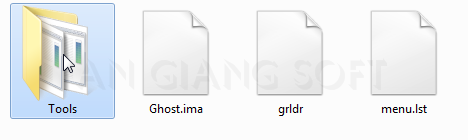
Bước 1Các bạn giải nén tập tin "usb boot.rar" bằng cách nhấp chuột phải vào nó rồi chọn Extract Here, ta sẽ được thư mục "usb boot" gồm các tập tin sau:
    Bước 2: Các bạn vào thư mục "Tools" và chạy tập tin "usb_format.exe" lên để định dạng lại USB (tất nhiên là USB đã được ghim vào máy tinh). Chương trình "USB Disk Storage Format" hiện lên.

    • Dòng Device: các bạn chọn đúng USB mình cần làm, ở đây là JetFlash Transcend 4GB
    • Dòng File system: chọn định dạng là FAT32
    • Dòng Volume label: các bạn muốn đặt tên gì cũng được
    Nhấp vào nút Start để chương trình định dạng USB


    Bước 3: Sau khi định dạng USB xong, các bạn đóng chương trình USB Disk Storage Format lại. Cũng ở trong thư mục Tools, các bạn chạy tập tin "grubinst_gui.exe" để khởi động chương trình "Grub4Dos Installer"


    •  Dòng Disk: các bạn bấm vào nút Refresh và bấm vào mũi tên xuống rồi chọn đúng USB cần làm. Ở đây là "(hd2) [3827M]". Bạn nào không quen sẽ khó xác định đúng USB, như các bạn thấy, USB mình có 4GB thì chương trình sẽ nhận là 3827MB, còn là 8GB thì thường nhận khoảng 7700MB, 2GB thì nhận khoảng 1800MB. Chú ý thêm là không nhất thiết phải có chữ (hd2) phía trước, cũng có thể là (hd1) hay (hd3), tùy theo máy các bạn có bao nhiêu ổ cứng. Nếu máy các bạn có 1 ổ cứng (không phải là phân vùng nhe) thì (hd0) chính là ở cứng của các bạn (đừng dại gì mà đụng vào ^^).
    • Dòng Part List: bấm vào nút Refresh và bấm vào mũi tên xuống để chọn "Whole Disk (MBR)". 

    Xong, các bạn bấm nút Install, tức thì một cửa sổ sẽ hiện lên như hình dưới, nhấn ENTER để đóng cửa sổ lại.


    Tới đây là USB của các bạn đã có thể boot được rồi. Giờ chỉ là chép các lệnh và bộ Hiren’s BootCD vào là xong.

    Bước 4: Bây giờ, các bạn trở lại thư mục "usb boot" (xem lại bước 1), chép 3 tập tin sau vào USB: Ghost.ima, menu.lst, grldr

    Bước 5: Nhấp chuột phải vào tập tin "Hirens.BootCD.15.1" chọn Extract Here, ta sẽ đươc các tập tin sau


    Bước 6: Các bạn nhấp chuột phải vào tập tin "Hiren's.BootCD.15.1.iso" chọn Extract Here. Khi giải nén xong, ta sẽ được một thư mục tên là "HBCD". Chép thư mục HBCD vào USB.

    Xong ! như vậy là các bạn đã có USB tích hợp Hiren’s BootCD và Ghost 11. Sau khi hoàn tất trên USB của các bạn sẽ có các tập tin và thư mục như hình dưới


    Giờ thì các bạn có thể chép các tài liệu lên USB nhưng đừng đụng gì tới thư mục và các tập tin trên nha.

    Wednesday, May 2, 2012

    Khôi phục Windows XP mà không mất dữ liệu bằng tính năng Repair


    Bỗng một ngày Windows của các bạn trở nên chậm chập, hoạt động bất thường hay không thể khởi động vào Windows được do virus làm hỏng tập tin hệ thống..vv.

    Các bạn có thể cài mới lại hay ghost lại hoặc đem ra tiệm cho thợ. Nhưng các phần mềm mà các bạn đã cài sẽ mất theo cũng như các tài liệu cũng mất nếu có.

    Đơn giản thôi, các bạn hãy thử qua tính năng Repair có trong Windows XP. Tính năng này sẽ giúp các bạn khắc phục các hiện tượng trên mà không làm mất các chương trình, thông tin, dữ liệu. Nó sẽ khôi phục lại trạng thái ban đầu của Windows, sao chép lại các file gốc của Windows lên thư mục cài đặt trên máy tính.

    Lưu ý trước khi sử dụng tính năng Repair: Các bạn cần có một đĩa cài đặt Windows XP và key bản quyền (cái này thì các bạn ra cửa hàng chuyên bán phần mềm là có, khoảng 7k-8k/đĩa hà).

    Để sử dụng tính năng Repair các bạn làm theo các bước sau:

    Bước 1: Thiết lập cho máy tính khởi động bằng đĩa CD. Thường thì các máy tính sau này đều bấm phím F12 (có máy là F8, F9, F10..) lúc vừa khởi động máy lên là có thể vào chế độ Boot Menu. Bạn hãy chọn dòng khởi động từ ổ đĩa CD/DVD. Tư tượng như hình dưới. Ở đây là dòng 3. Hoặc các bạn có thể tham thảo tại đây


    Bước 2: Khi màn hình hiện lên thông báo "Press any key to boot from CD…" Các bạn nhanh tay bấm phím bất kỳ để kích hoạt chương trình Windows Setup.
    Bấm một phím bất kỳ để boot từ đĩa cài đặt


    Bước 3: Nhiều bạn hay nhầm ở bước này. Ở đây, các bạn bấm ENTER để tiếp tục (không bấm phím R nha)
    Bấm ENTER để tiếp tục

    Bước 4: Bấm phím F8
    bấm phím F8 để tiếp tục


    Bước 5: Do ở đây chỉ có 1 phân vùng là ổ C. Ở máy các bạn có thể có thêm các phân vùng D, E... Các bạn xác định xem phân vùng nào cài Windows XP. Thường thì là phân vùng C. Sau khi chọn phân vùng cài Windows XP xong, các bạn bấm phím R để dùng tính năng Repair.

    Các bạn bấm phím R


    Bước 6: Chương trình sẽ sao chép các tập tin cần thiết, các bạn đợi một lát

    Chương trình sao chép các tập tin cần thiết


    Bước 7: Sau khi chép các tập tin cần thiết xong, chương trình sẽ đếm ngược 10 giây để khởi động máy tính lại. Các bạn có thể bấm Enter cho nhanh.

    Chú ý: Khi khởi động lại, màn hình sẽ hiện như Bước 2, các bạn không được bấm phím nào nha, để máy tính tự động khỏi động từ đĩa cứng và tất nhiên là không được lấy đĩa cài đặt Windows XP ra.
    Bấm Enter cho nhanh

    Bước 8: Sau khi khởi động lên, Windows XP sẽ bắt đầu quá trình khôi phục lại hệ thống. Thời gian nhanh hay chậm tùy thuộc vào cấu hình máy tính của các bạn. Nhưng cũng nhanh thôi.


    Bước 9: Khi hiện lên hộp thoại này, các bạn có thể bấm Next để tiếp tục nếu không rành để chỉnh. Đây chỉ là tùy chỉnh về ngôn ngữ thôi, ta cứ để mặc định là được.


    Bước 10: Một hộp thoại hiện ra yêu cầu nhập key bản quyền. Các bạn xem trên vỏ CD (các bạn có thể lấy đĩa cài đặt Windows XP ra xem, nhập xong thì bỏ đĩa vào lại), hay hộp đựng CD. Nhập xong, các bạn nhấp Next. Nếu nhấp Next rồi mà vẫn xuất hiện hộp thoại này thì nghĩa là các bạn đã nhập không đúng key, cần nhập lại.


    Bước 11: Nhập key xong, Windows XP lại tiếp tục làm việc, đợi thôi ^^


    Bước 11: Sau khi khôi phục xong, Windows XP sẽ tự khởi động lại, các bạn cũng không bấm gì trong quá trình khởi động nha. Sau khi khởi động Windows như thế này. Các bạn bấm Next để tiếp tực


    Bước 12: Nếu các bạn muốn Window XP tự động cập nhật các bản vá lỗi thì chọn dòng trên, không thì chọn dòng dưới. Xong thì ta nhấp Next


    Bước 13: Các bạn nên chọn dòng dưới rồi nhấp Next nha (trong hình mình để nhầm dòng trên ^^).


    Bước 15: Nhấp Finish để kết thúc quá trình Repair nào !


    Xong, các bạn hãy xem Windows hoạt động như thế nào nhé ! À, nhớ là lấy đĩa cài đặt Windows XP ra ^^.


    Monday, April 30, 2012

    FIFA 12 UEFA Euro 2012 DLC v1.5 CRACKED-ALI213


    FIFA 12 UEFA Euro 2012 DLC v1.5 CRACKED-ALI213

    Định dạng : ISO
    Dung lượng : 4.2 GB
    Thể loại : Game thể thao
    Năm phát hành : 2012


    The EA SPORTS UEFA EURO 2012™ expansion pack for EA SPORTS FIFA 12 recreates all the excitement of the official tournament with over 50 European national teams, all eight official stadiums, and all the pageantry and atmosphere of one of the largest and most-watched sporting events on the planet. Compete as your favourite country in an authentic online tournament mode against rival nations in the group stage, progress through the knockout rounds, and ultimately compete for the chance to be crowned the UEFA EURO 2012™ champion. Plus, you will be able to relive dramatic moments from the UEFA EURO 2012™ qualifying campaign with challenges based on real-life matches, and replay key moments from the UEFA EURO 2012™ tournament.

    Play the UEFA EURO 2012™ game with authentic teams and players.
    Build your dream team and dominate Europe in the brand new Expedition mode.
    Play challenges based off the real-life UEFA EURO 2012™ tournament.
    Compete for glory in the Online UEFA EURO 2012™ tournament.


    http://www.mediafire.com/?63klara1vha3v

    pass : tech24.vn

    Chia ra : 29 phần


    Hay:

    FIFA 12 UEFA Euro 2012 DLC v1.5 CRACKED-ALI213 (628 MB)

    = > http://www.fshare.vn/file/TW9A3QBBST/

    Fifa 12 DLC UEFA Euro 2012 Incl V1 5 Patch Cracked-ALI213 (3505 MB)

    = > http://www.fshare.vn/file/TTSV2QPWBT/

    pass : tech24.vn

    Chia ra : 1 Link


    nguồn : tech24.vn

    Sunday, April 29, 2012

    Rút nhanh USB ra khỏi máy tính mà vẫn an toàn

    Thông thường, các bạn sẽ dùng tính năng "Safely Remove Hardware" để rút USB ra khỏi máy tính một cách an toàn. Nhưng với thủ thuật  dưới đây, các bạn sẽ rút USB ra một cách nhanh chóng mà không phải làm thêm bất cứ thao tác nào. Cách này mình vẫn hay làm nhưng không có dịp chia sẻ với các bạn. Nay mình thấy trên addictivetips nên sẵn mượn hình ảnh để chia sẻ với các bạn.

    Đầu tiên, các bạn mở Device Manager lên bằng cách nhấp vào menu Srart và nhập vào từ "device manager", tức thì Windows sẽ tìm Device Manager cho các bạn.


    Device Manager được mở lên. Các bạn hãy nhấp vào nhánh Disk drives như hình dưới. Lúc này, ta sẽ thấy tên của thiết bị USB của mình (tất nhiên là các bạn gắn USB vào rồi nha ^^) ở đây là Kingston DT 101 G2.


    Sau khi đã xác định USB của mình, các bạn nhấp phải chọn Properties. Lúc này một hộp thoại hiện ra, các bạ hãy chọn thẻ "Policies". Trong thẻ này, các bạn hãy chọn dòng "Quick Removal (default)". Chọn xong, các bạn nhấp OK.


    Bây giờ thì các bạn có thể rút USB ra một cách nhanh chóng mà không cần phải dùng đến tính năng "Safely Remove Hardware". Tiện quá phải không các bạn  ^^.

    nguồn: addictivetips

    Chơi game ngay trên Google

    Một món quà bất ngờ từ Google. Bây giờ, các bạn hãy truy cập vào trang tìm kiếm của Google và gõ từ khóa zerg rush.


    Chú ý: Để nhận món quà này thì các bạn cần phải sử dụng trình duyệt web hỗ trợ HTML5 và WebGL, như Firefox 12 trở lên hay Chrome 18 trở lên

    Friday, April 27, 2012

    Google Drive - Hướng dẫn sử dụng dịch vụ lưu trữ đám mây của Google


    Sáng nay, mình lên Gmail kiểm tra thư thì thấy Google gửi thư kích hoạt dịch vụ Google Drive cho tài khoản của mình. Như đã biết dịch vụ lưu trữ đám mây của Google cung cấp 5 GB dung lượng lưu trữ trực tuyến miễn phí và Google Docs cũng được tích hợp cùng dịch vụ này.

    Hiện nay dịch vụ này chưa kích hoạt phổ biến cho mọi người, nhưng các bạn có thể đăng ký để nhận kích hoạt sớm nhất. Các bạn vào đây để xem tài khoản của mình đã có thể sử dụng Google Drive hay chưa.  https://drive.google.com Nếu chưa thì các bạn hãy nhấp vào "Thông báo cho tôi". Hôm qua mình chọn thì giờ đã có thể dùng được.


    Sau khi nhận được mail kích hoạt, các bạn mở mail và nhấp vào "Take me to Google Drive".


    Giao diện chào mừng bạn đến với Google Drive xuất hiện. Nhấp vào "Try Google Drive" để xác nhận.


    Sau khi vào Google Drive thì các bạn nhấp vào "Download Google Drive for PC" để tải chương trình đồng bộ tập tin về máy tính của bạn.


    Nhấp vào "Accept and Install"
    Sau khi tải về, các bạn sẽ có được một tin tập tên là "googledrivesync.exe" chạy tập tin này để cài đặt phần mềm. Quá trình cài nhanh chậm tùy tốc độ mạng của bạn, cũng không lâu đâu.

    Sau khi cài đặt xong, trên Desktop và thanh hệ thống sẽ xuất hiện thư mục và biểu tượng của Google Drive. Đồng thời trong thư mục My Documents cũng có một thư mục tương tự. Thư mục này sẽ kết nối với tài khoản Google Drive, khi bạn muốn tải tài liệu lên thì chỉ cần các bạn chép tài liệu vào đây, tức thì trên tài khoản Google Drive sẽ có các tài liệu đó.


    Các bạn nhấp chuột phải vào biểu tượng Google Drive trên khay hệ thống rồi chọn "Sign in". Hộp thoại đăng nhập xuất hiện. Các bạn hãy đăng nhập bằng tài khoản Google như Gmail chẳng hạn.


    Như vậy là các bạn đã kết nối với tài khoản Google Drive với máy tính của mình rồi. Từ từ khám phá tiếp nhe các ban ^^ !


    Popular Posts